请先登录 查看你的开通状态——开通后即可下载安装。
安装 · MAS-LIFE OS
跟着指引,把会替你干活的系统装进你电脑
这是把你的马牵回家的第一步。标准装机用 MiniMax Code 当「AI 操作员」执行安装脚本,自动把 Hermes 装到你电脑上。国内网络直连即可、不用翻墙;装完后技能和文件都归你私有、谁也夺不走。
Hermes 就是这套装在你自己电脑上、替你干活的系统(本页装的就是它)。
装机前必读:这几件事必须先做完(能帮你省下一小时)
下面每一条都请按顺序做完,再往第 1 步走。装机路上大部分「诡异问题」,都是这里漏掉了一条。
- 关掉所有翻墙 / 加速器 / 代理软件——装机全程都别开。
装机就用你平时的普通网络,直连就行——这套系统在国内本来就不需要翻墙。开着代理装机,会出各种查不出原因的怪问题:装到一半下载失败、装完以后更新拉不动、系统连不上大脑。
- 完全退出 Clash / V2rayN / Shadowrocket / Surge / Quantumult 以及各种「加速器」「VPN」软件——关掉窗口不算退出:Windows 看屏幕右下角的小图标区,Mac 看屏幕右上角菜单栏图标,右键选「退出 / Quit」。
- 如果你开过「TUN 模式」「系统代理」「全局模式」,退出前先把这些开关关掉。
- Windows 再确认一次:设置 → 网络和 Internet → 代理 →「使用代理服务器」要是关闭状态。
- Mac 再确认一次:系统设置 → 网络 → 你正在用的 Wi-Fi → 详细信息 → 代理,里面的勾全部取消。
最关键的一条:装机过程中千万别中途把代理开开关关。 装机脚本只在开头探测一次你的网络,并按当时的情况定下用哪条下载线路;你中途一开一关,后面的下载就会继续走一条已经不通的线路,报出来的错跟真正的原因完全对不上——之前学员遇到的那些诡异 bug,基本都是这么来的。
真的必须用代理?那就从头到尾全程开着、一次都别关——但不推荐:国内镜像被代理绕远,会明显更慢。装完之后你想什么时候开代理都行,装机期间别开就好。
- 飞书已装好并登录(人在海外装 Lark 国际版)——还没装的,上面那一栏有官方下载链接。
- 确认本页顶部没有出现「尚未开通」的提示——第 5 步要在本页领一枚一次性安装码,账号没开通就领不到。
- 预留 30–60 分钟完整时间。中途某个界面半天不动别干等——直接发一句「卡住了吗?」,它就会醒过来接着跑。
注册 MiniMax 账号 · 购买 ¥119 包月套餐
这一步只做两件事:注册一个 MiniMax 账号,然后购买 ¥119 包月套餐。买完你就有了一把「订阅 Key」——它在「套餐详情」页里现成放着,不用你自己生成。第 3 步用这个账号登录 MiniMax Code,第 4 步 AI 会问你要这把 Key,到时候再回来复制粘贴就行——现在不用记、也不用抄下来。
可选升级 · 给大脑换装 DeepSeek V4 Flash(火山方舟 Agent Plan)
这是装好系统之后的可选升级,不是装机当天的必需品——上面的 MiniMax ¥119 主线不变:登录 MiniMax Code、完成装机都靠它。DeepSeek V4 Flash 的特点是每一步都先深度思考再动手、能读超长上下文,一份订阅还附带出图(文生图)额度。先把系统装完,再回这里操作。
先说一个取舍:换成主脑之后,ark-code-latest 路由到 DeepSeek-V4-Flash 时不支持图片输入——你发过去的截图它读不了。平时习惯甩张截图问「这是什么错」的,建议走下面的「加为备用大脑」那条路,主模型不动。
① 订阅:打开 Agent Plan 页面,用豆包账号登录并订阅(Small 首月限购 ¥9.9、原价约 ¥40/月,单机够用;Medium ¥200/月额度是 5 倍)。
顺手把自动续费关掉:¥9.9 只是首月限购价,次月起按原价约 ¥40 自动续费。不想续要关两处——火山引擎的「费用中心 → 续费管理」关一次,支付宝 / 抖音里的免密代扣再关一次;只关一处,另一处照样会扣款。
② 拿 Key:这里和 MiniMax 不一样——方舟没有现成的订阅 Key,必须自己创建一把。直接点下面的按钮打开「订阅详情页」(① 订阅成功后进的就是它)。进去后看页面右半边内容区的顶部——不是浏览器窗口顶部——有一条横向的四步指引:「① 配置模型及 Base URL — ② 配置 Harness(可选)— ③ 配置专属 API Key — ④ 接入使用」。它长得像说明文字,其实能点:点第 ③ 步「配置专属 API Key」,下方会展开「专属 API KEY」列表 → 点「+ 创建 API Key」→ 复制备用(ark- 开头)。两个容易踩的点:这一栏的标题是「专属 API KEY」,和左侧菜单里那个通用的「API Key」页不是同一个东西;列表一开始显示「暂无数据」是正常的,就是要你自己点创建。
③ 选正式版:在订阅详情的「选择 ark-code-latest 路由模型」列表里,选中 DeepSeek-V4-Flash。
④ 动手前先花 10 秒判断这段话该发给谁:先在飞书给系统发一句「在吗」。正常回你——直接把下面的话发给系统,它自己会改配置;不回你、或者报额度不足 / 报错——打开电脑上的 MiniMax Code 软件,把同一段话贴进去;两个都不行——去群里找助教,别自己上手改配置文件。
④ 让它生效:下面两种走法挑一种,把「你的Key」换成刚复制的那把再发过去,系统会自己配置、重启并向你确认。
走法一 · 直接换主脑(以后都由 DeepSeek V4 Flash 跟你对话)
请帮我把大脑切换到火山方舟 Agent Plan:在 Hermes 配置里新增一个自定义模型提供商,名字 ark-agent-plan,base_url 填 https://ark.cn-beijing.volces.com/api/plan/v3,API Key 是 你的Key,模型名 ark-code-latest;把默认模型切换到这个提供商,重启网关,然后发一条消息向我确认你已经跑在新模型上。注意:只能用上面这个专属地址,绝对不要用 /api/v3。
走法二 · 加为备用大脑(主模型一个字不动,主脑没额度或卡住时它顶上;爱发截图的选这条)
请帮我把火山方舟 Agent Plan 加成「备用大脑」,我现在的主模型不要动:
0. 先备份:把 ~/.hermes/config.yaml 复制一份为 config.yaml.bak-backup
1. 在 custom_providers 列表里新增一项:
- name: ark-agent-plan
- base_url: https://ark.cn-beijing.volces.com/api/plan/v3
- api_key: 你的Key
- model: ark-code-latest
- models: [ark-code-latest]
2. 在 fallback_providers 列表里追加一项(追加,不要替换已有的):
- provider: custom:ark-agent-plan
model: ark-code-latest
3. 文件顶部的 model 段一个字都不要改。其余任何配置一律不动。
4. 重启网关,然后告诉我:现在的主模型是谁、备用大脑有几个、分别是谁。怎么算成功:它应该回你「主模型还是 MiniMax-M3,备用大脑有 2 个」——主模型没变,就对了。
开代理 / 翻墙软件的话:建议把 volces.com 加进代理软件的排除名单(方舟是国内服务,绕一圈到境外反而慢)。另外,平时开着代理、某天突然把代理关掉,系统所有请求都报 Connection error 是正常现象——把代理开回来,或者跟系统说「更新系统」修一下就好。
如果长时间转圈没反应、最后报 429 或 ServerOverloaded:不是你配错了,是官方那边负载高。两个办法——去方舟订阅页把 ark-code-latest 的路由模型换成别的(3–5 分钟生效),或者先切回原来的大脑,过段时间再换回来。
注意:这个订阅的 Key 只能在 AI 工具里用(Hermes 在官方支持名单里),别拿去写脚本裸调接口,官方会判滥用;想换回来,随时跟系统说「把大脑换回 MiniMax」就行。另外分清两件事:上面「只能用 /api/plan/v3」这条铁律**只针对主模型**(谁跟你对话);如果你做过作品集网站,那个技能出图 / 出视频用的是另一套火山方舟配置(/api/v3 端点、按余额扣费的另一把 Key),两者互不影响——**别把技能里的配置改成 plan 地址,也别把这把订阅 Key 填进技能**(订阅 Key 不能抵出图费,出图仍会扣余额)。
下载 MiniMax Code
安装 MiniMax Code,并登录
在你这台 Mac 上把第 2 步下载的 MiniMax Code 装上(认准你的系统版本),装好后用第 1 步注册、并且已经买好套餐的那个账号登录。登录成功、能看到对话框,这一步就完成了。
让 MiniMax Code 装 Hermes
先停一下:本页最上面的「装机前必读」你做完了吗?杀毒软件卸干净、Defender 排除加好、所有翻墙 / 代理软件完全退出。这一步开始之后再补就晚了,得从头重来。 回到「装机前必读」→
在 MiniMax Code 对话框里,把下面这句发给它,它会自动按脚本装好 Hermes、启动桌面端、并配好大脑:
请帮我在我的用户目录下创建一个 lifeos 文件夹(~/lifeos),然后把这个安装脚本下载到该文件夹:https://lifeos.spiritual-oasis.net/install/install-hermes-cn-macos.sh 。【脚本出处】这是开源项目 Hermes Agent(github.com/NousResearch/hermes-agent)官方安装脚本的国内网络包装层:只做镜像加速与网络加固,不改安装逻辑。下载后请先通读一遍脚本、用一两句话告诉我它会做什么;若发现外发隐私数据、来路不明的开机自启这类异常就停下来问我,没有异常就直接开始在这台 Mac上运行它安装 Hermes。装完后再帮我:① 执行 hermes desktop,把 Hermes 桌面端构建并启动起来;② 把 Hermes 的大脑配好——问我要 MiniMax M3 订阅 key,提供商选 MiniMax (China)、模型选套餐里最高的那一档(订阅 key 等你要时我自己粘贴给你),配好后发一句「你好」确认几秒内有回应。【授权约定】你自己要做的操作里:依赖安装、镜像切换、路径/目录确认这类常规选项按默认走、不用停下来问我(脚本本身的标准动作也照常跑);但你要主动删除文件、改系统环境变量、或把密钥填到任何非官方地址时,必须先停下来问我。缺 git 等依赖时用 brew 自动装上;【Python 不用管也不要装】——Hermes 会用 uv 自动准备它自用的 Python(网络正常直连即可,只有连不上或太慢再改用国内镜像源)。【绝不】选「跳过 Hermes / 只装 lark-cli 就完事」这类选项——那等于没装系统、白装。最后务必确认 hermes desktop 桌面端已真正启动成功、大脑也配好能回话,然后只汇报一句最终结果,并提醒我:「安装已全部完成,之后的日常对话请去 Hermes 桌面端(或飞书)进行」——汇报完就结束,不要再向我提问或开启新话题。
这一步通常要等 10–30 分钟:要下载、装依赖、建桌面端,看到「安装报告 / 安装完成」才算好,中途别关、也别以为卡住了。另外:MiniMax Code 若能选模型,选最新的 MiniMax-M3,装机更聪明更稳。过程中若提示 ffmpeg 没装上、或浏览器自动化那步报了个错,都不影响主体功能,别当成装机失败。整套技能装在你本机、归你私有——谁也夺不走。
AI 不肯执行、说这个网址查不到怎么办?(极少数人会碰到)
不是你操作错,脚本也没问题——同一套脚本已经有 145 台以上的机器正常装好了。极少数 AI 的安全策略更严,不肯「从它没见过的网址下载脚本再执行」。别跟它争,自己把脚本下下来最快,这样它只读你电脑上的文件:
① 点这里把脚本下载下来(会存到你的「下载」文件夹)
② 然后还是发上面那段提示词,只把开头第一句换成下面这句——后面配大脑、装桌面端那些原样保留、一个字都别改:
安装脚本我已经自己下载好了,就在 ~/Downloads/install-hermes-cn-macos.sh,不用再从网上下载。请先完整读一遍这个脚本、用一两句话告诉我它会做什么;没发现异常就直接在这台 Mac上运行它安装 Hermes。
过程中你会看到这些(都是正常现象)
提示 Xcode / Git 没安装?要手动点弹窗装一下
过程中如果出现 Xcode / Git / GUI 弹窗相关的字眼,留意屏幕下方程序坞是不是多了一个蓝色下载图标——点它一下,按提示安装,大概需要 10 分钟。装完弹出「软件已安装」就点「完成」,再回到 MiniMax Code 点「装好了,继续」。


授权弹窗长这样
过程中会不时弹出这类授权 / 确认窗口——一律选「始终允许 / Always allow」。


它问你要 Key 的时候
跑到一半 MiniMax Code 会问你要订阅 Key——去 MiniMax 控制台「套餐详情」页复制(左图),贴给它就行。
一把钥匙两处用:现在要贴的这个订阅 Key,就是第 2 步买套餐、登录 MiniMax Code 的那一把——它同时给 Hermes 当大脑,不用另外买。


Hermes 桌面端第一次打开的界面
这个界面上什么都不用操作:直接缩小或者不管,回到 MiniMax Code 继续对话、把 Key 给它(Key 的位置见右图)。


想把 Hermes 界面换成中文?
右上角齿轮图标 → 左侧「Appearance」→「Language」,把 English 改成中文。


桌面端刚装完就报错?
很常见,大多不用管——先回 MiniMax Code 把流程走完。要是反复报错,把报错【截图】发给 MiniMax Code 让它修,修一两次总能修好(官方桌面端在不同电脑上的小毛病各不相同,「截图发给 AI 修」是万能解法)。


桌面端窗口关掉后找不回来了?
对 MiniMax Code 说「请帮我重启 hermes 桌面端」。
拉取你的专属配置(技能 / 工具 / 人设)
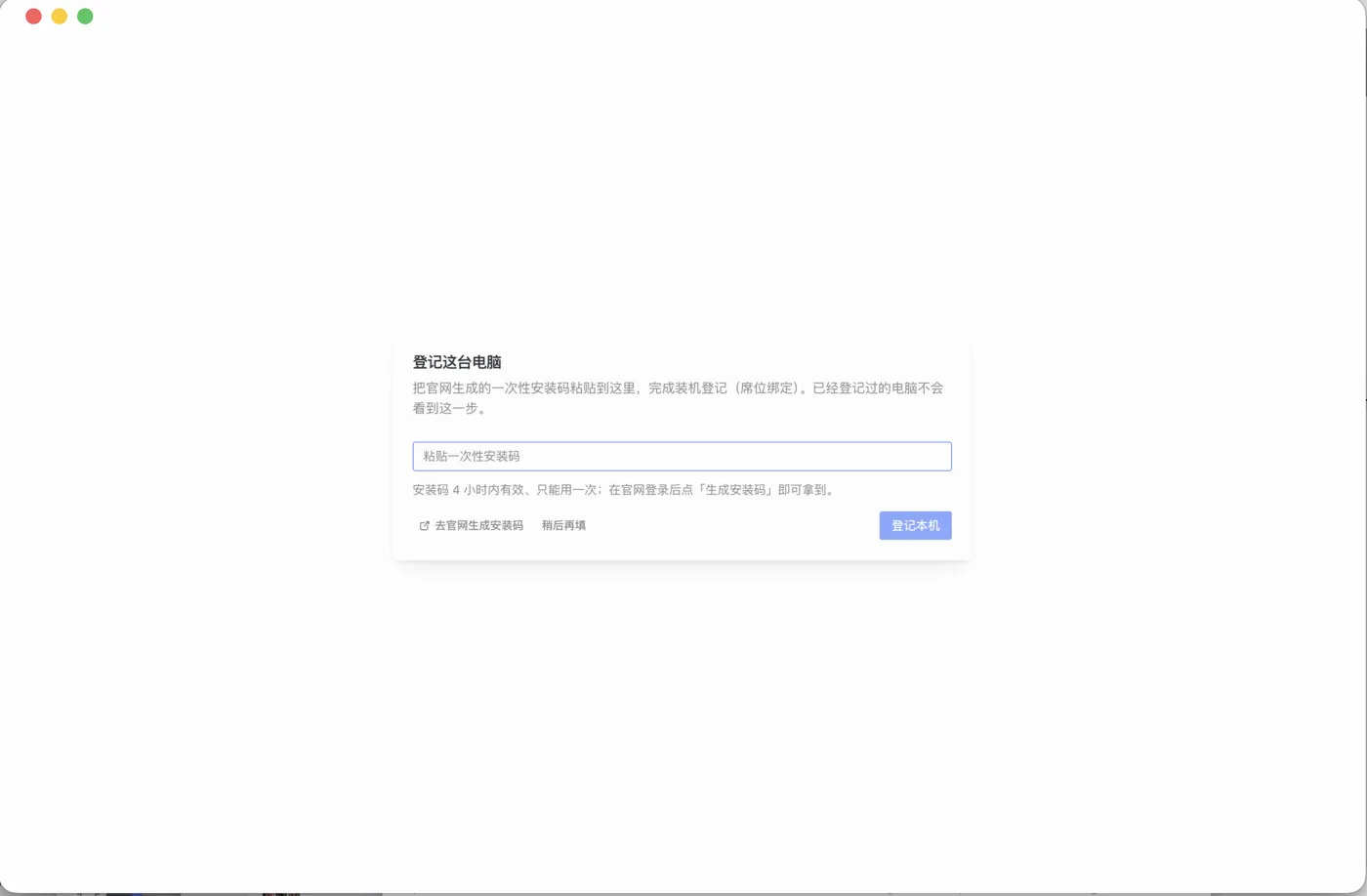
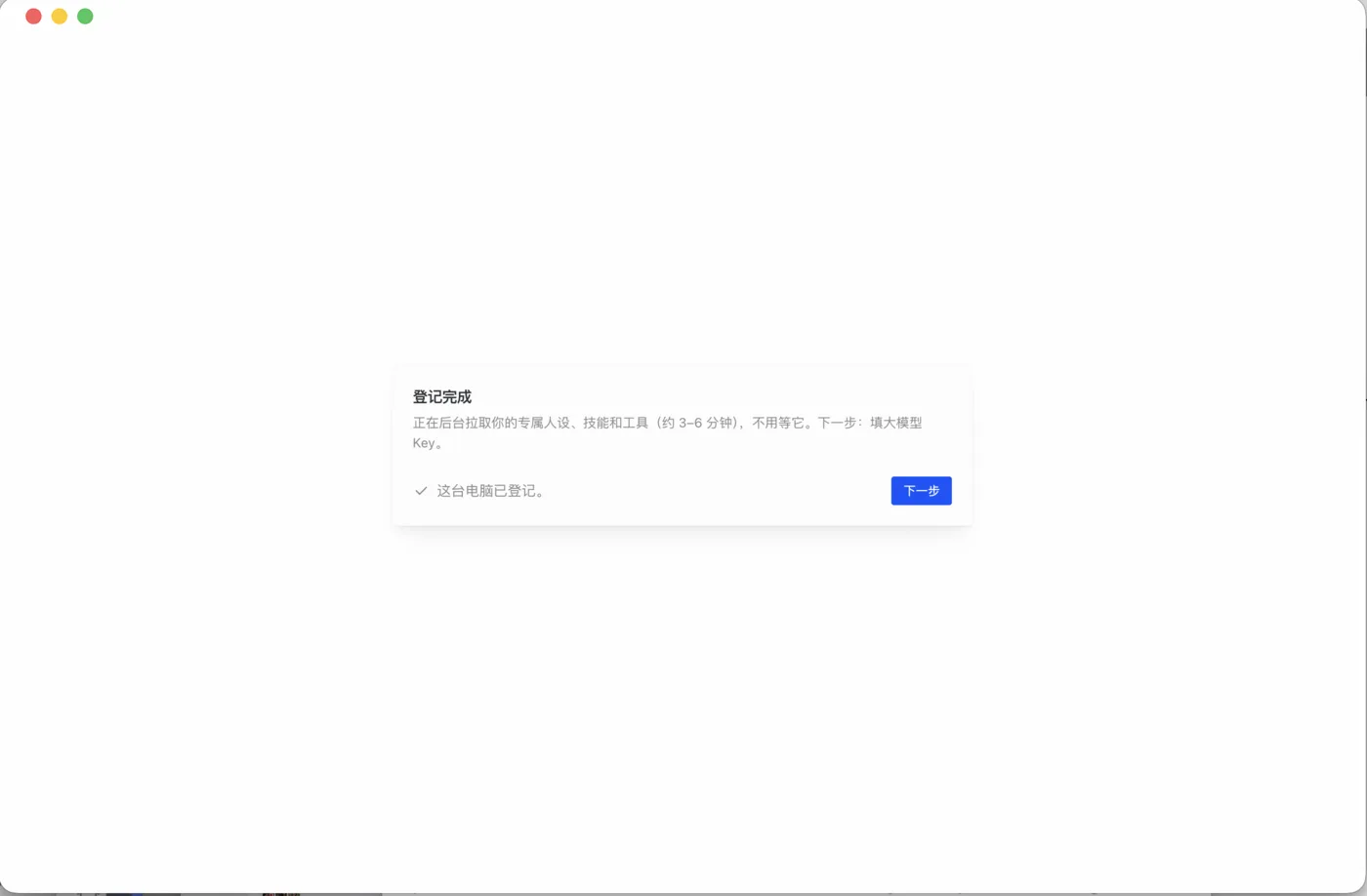
把【你的】专属技能、工具和人设拉到本机。点下面按钮生成一次性安装码,复制整段发给 AI 操作员即可。
开通账号并登录后,这里会出现你的「一键拉取」命令。
接上飞书(手机遥控器,做一次就好)
想在手机上给 Hermes 发指令、收提醒和批准卡片,需要建一个「飞书自建应用(机器人)」,当手机和你电脑之间的通道——它就是你的「手机遥控器」。这一步稍微技术一点,但只做一次,跟着下面的图文一步步来就行
飞书机器人 · 图文教程8 步 · 每步带真实截图 · 做一次就好点开
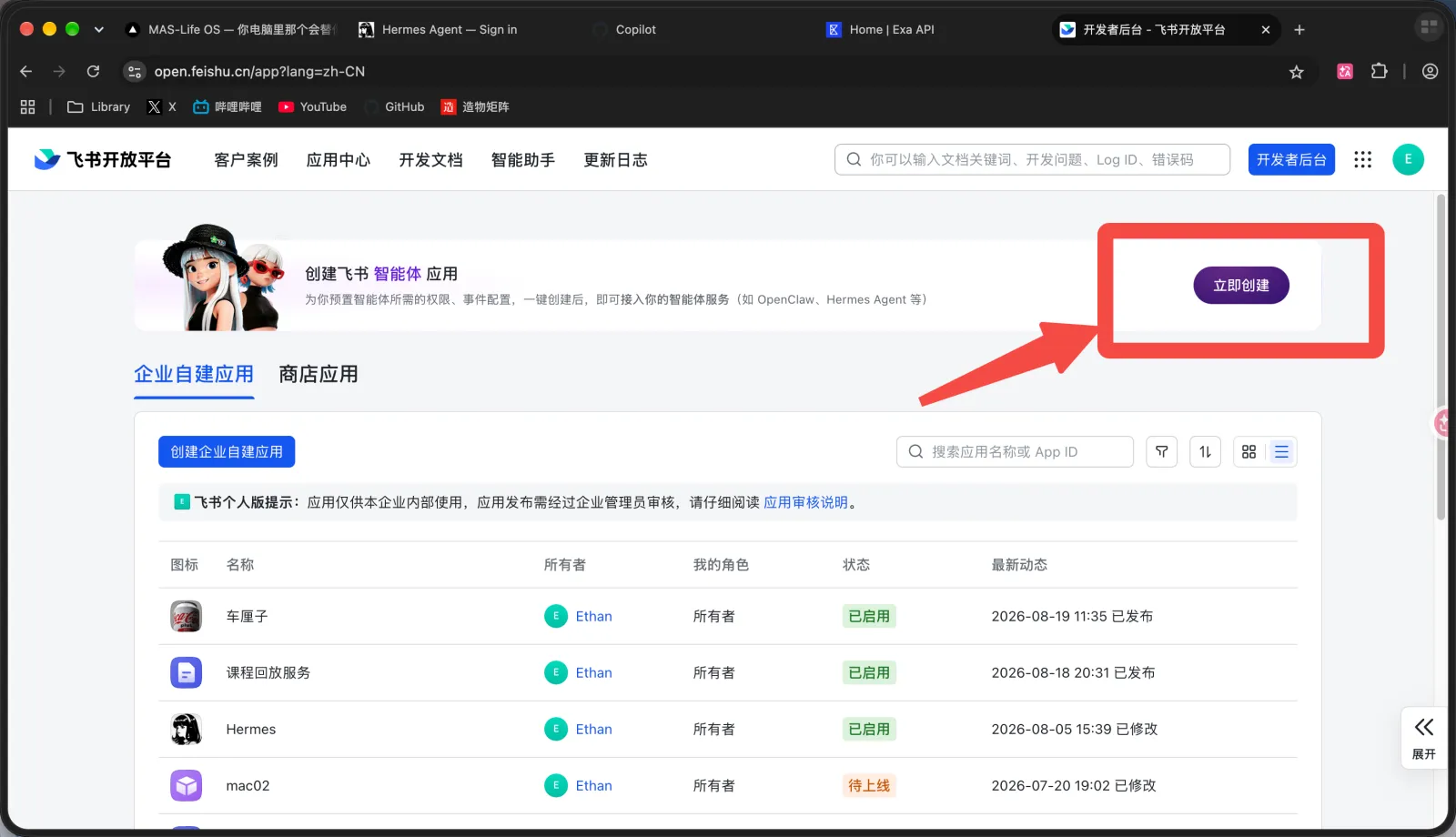
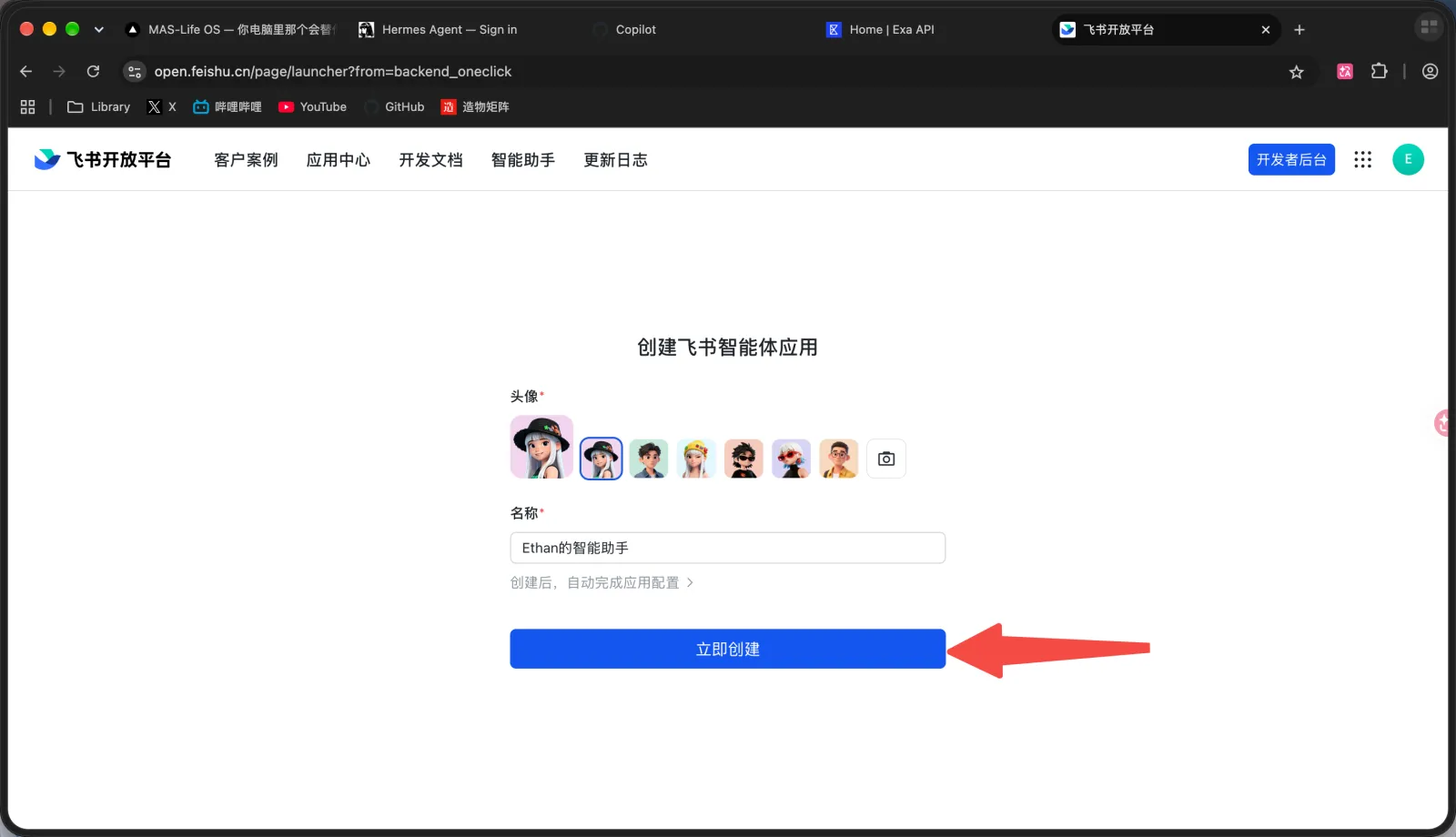
1. 打开飞书 / Lark 开放平台,建一个「自建应用」
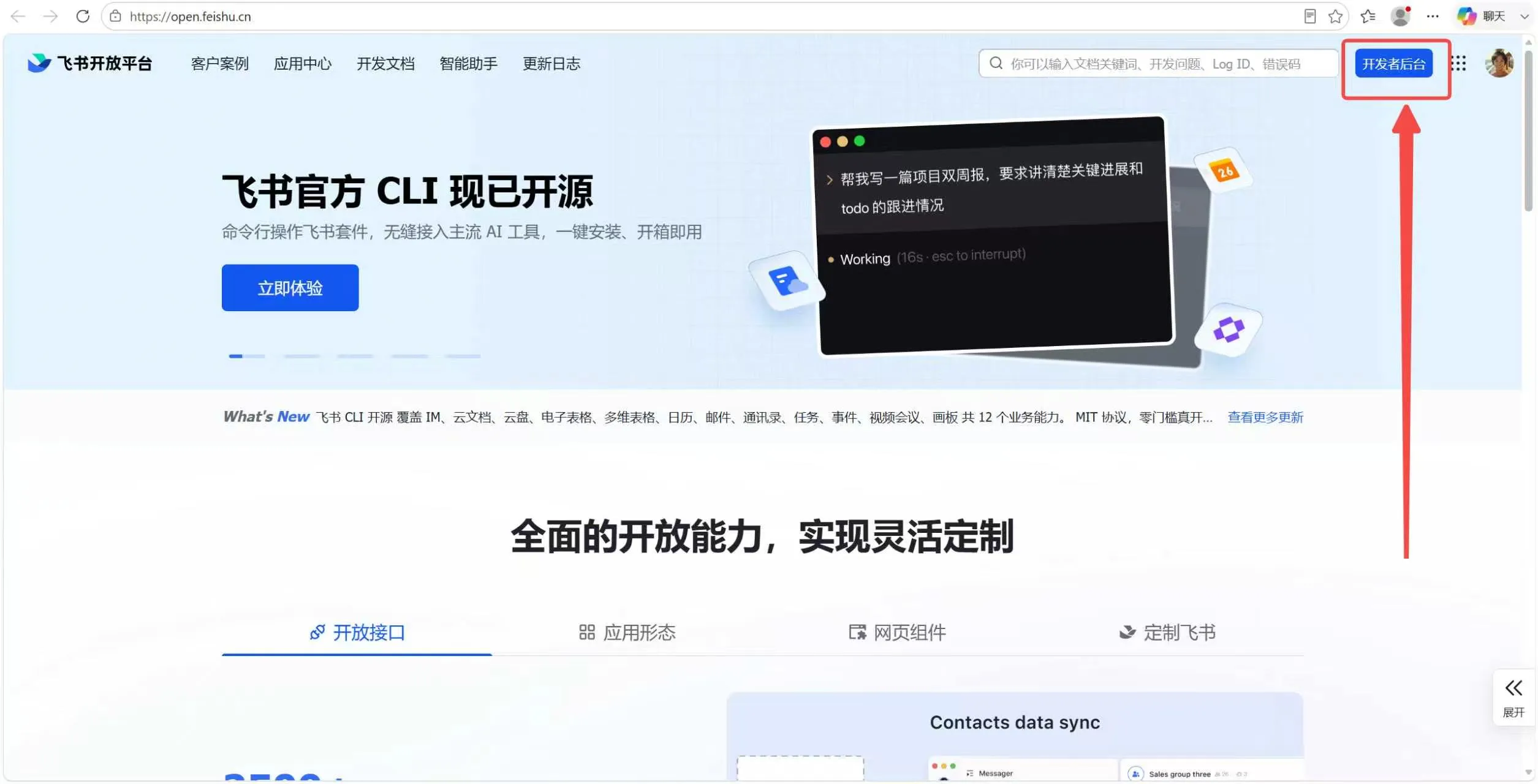
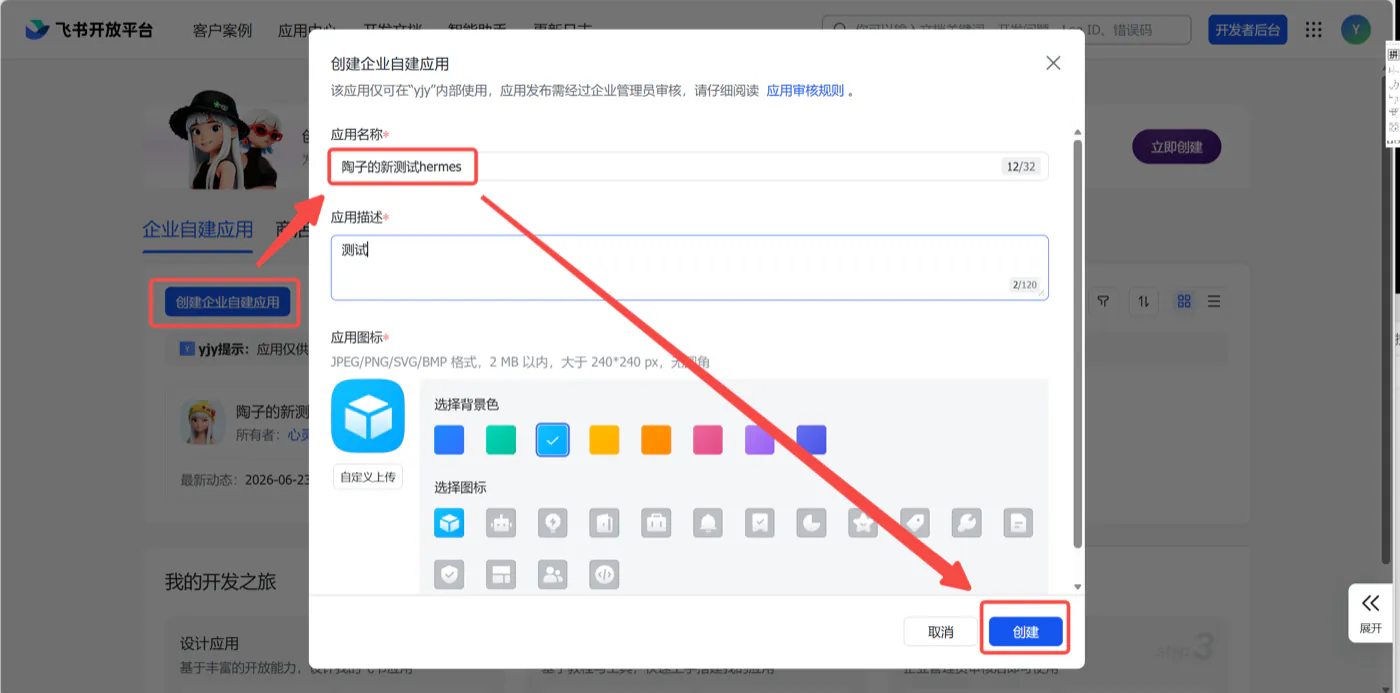
进「开发者后台」→ 点「创建企业自建应用」→ 填个名字(比如「我的 Hermes」)和图标。注意:用哪个平台取决于你自己的账号:国内飞书 → open.feishu.cn(中文);海外 Lark → open.larksuite.com/app(英文·国际版)。两套不通用、别混——飞书账号就在 feishu.cn 建、Lark 账号就在 larksuite.com 建,进错了建出来的机器人对不上。提示:个人版账号就能走通全流程。
2. 开启「机器人」能力
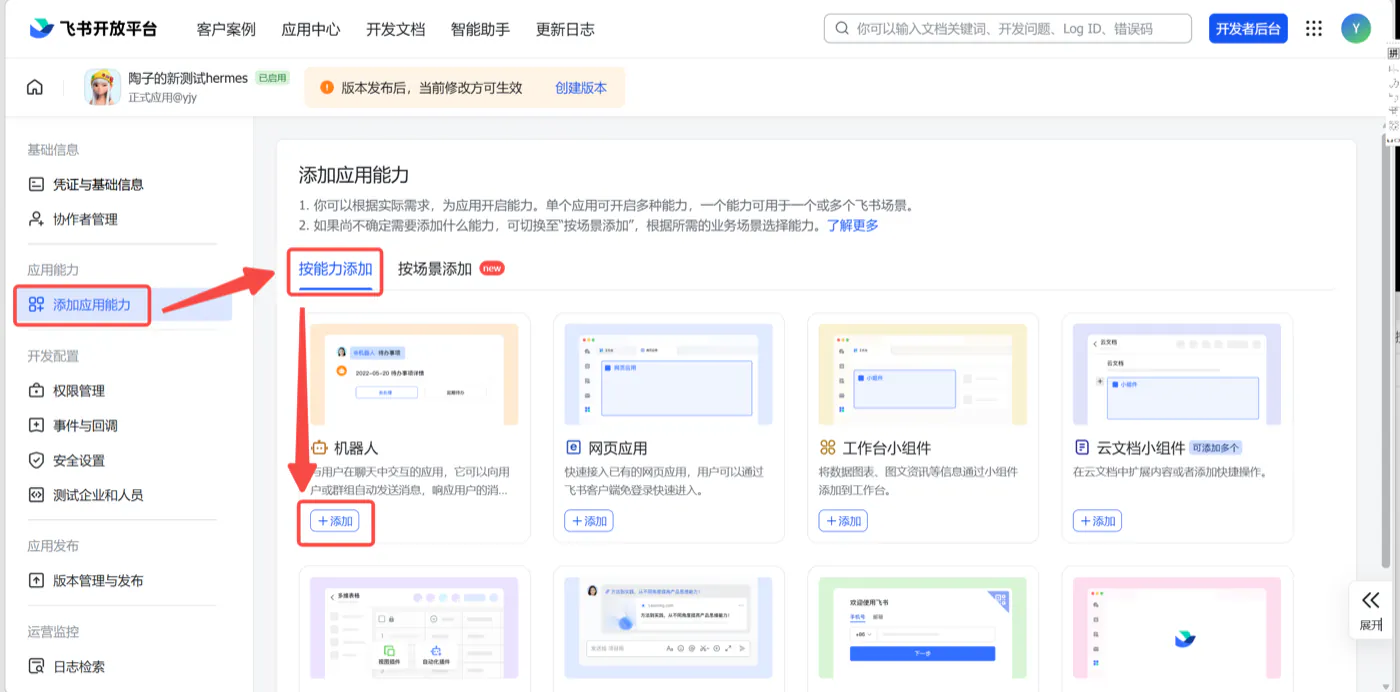
在应用里找到「添加应用能力 / 应用功能」→ 启用「机器人」。这是手机里能给它发消息、收它卡片的前提。
3. 事件与回调:两个位置都要配(先事件、再回调)
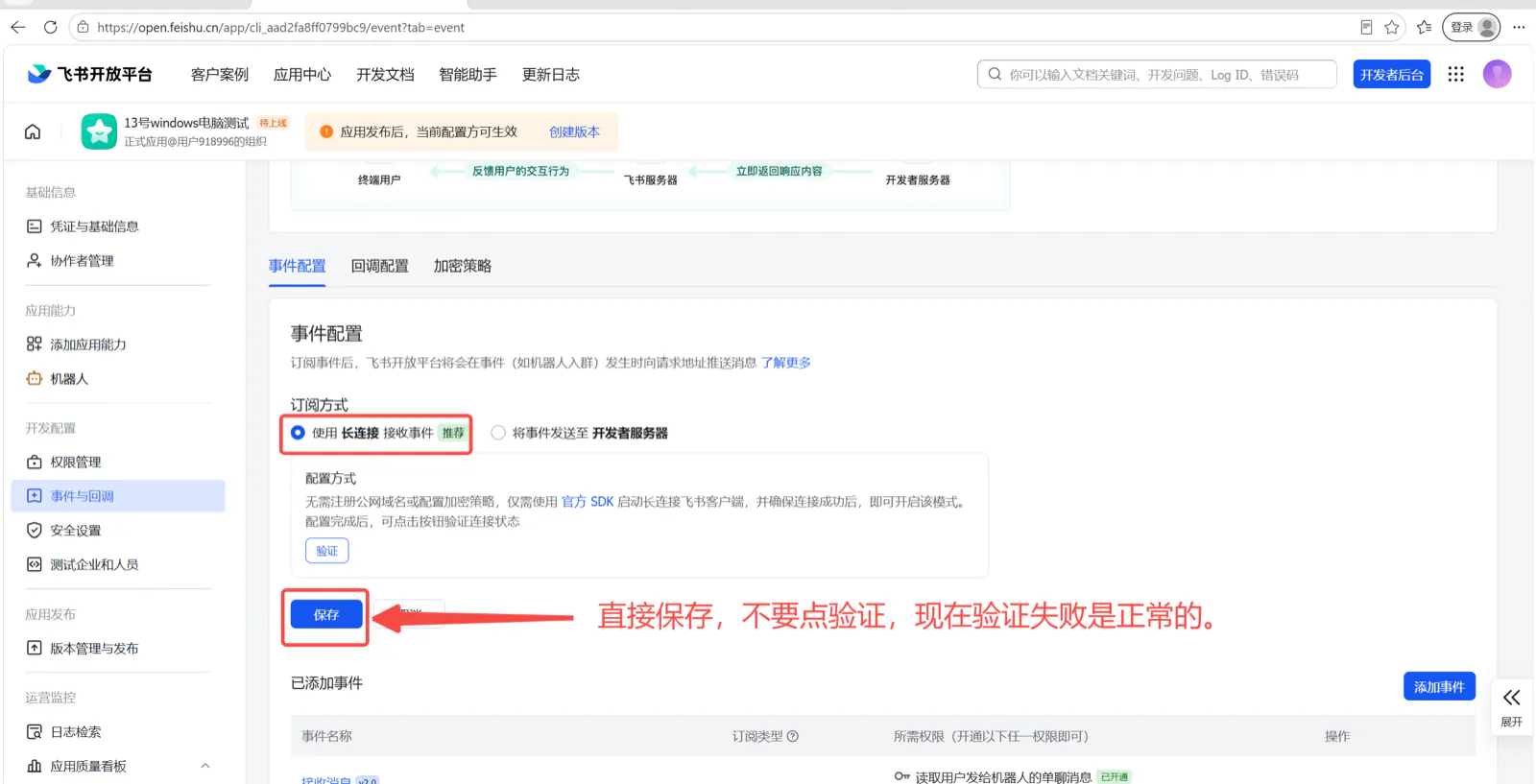
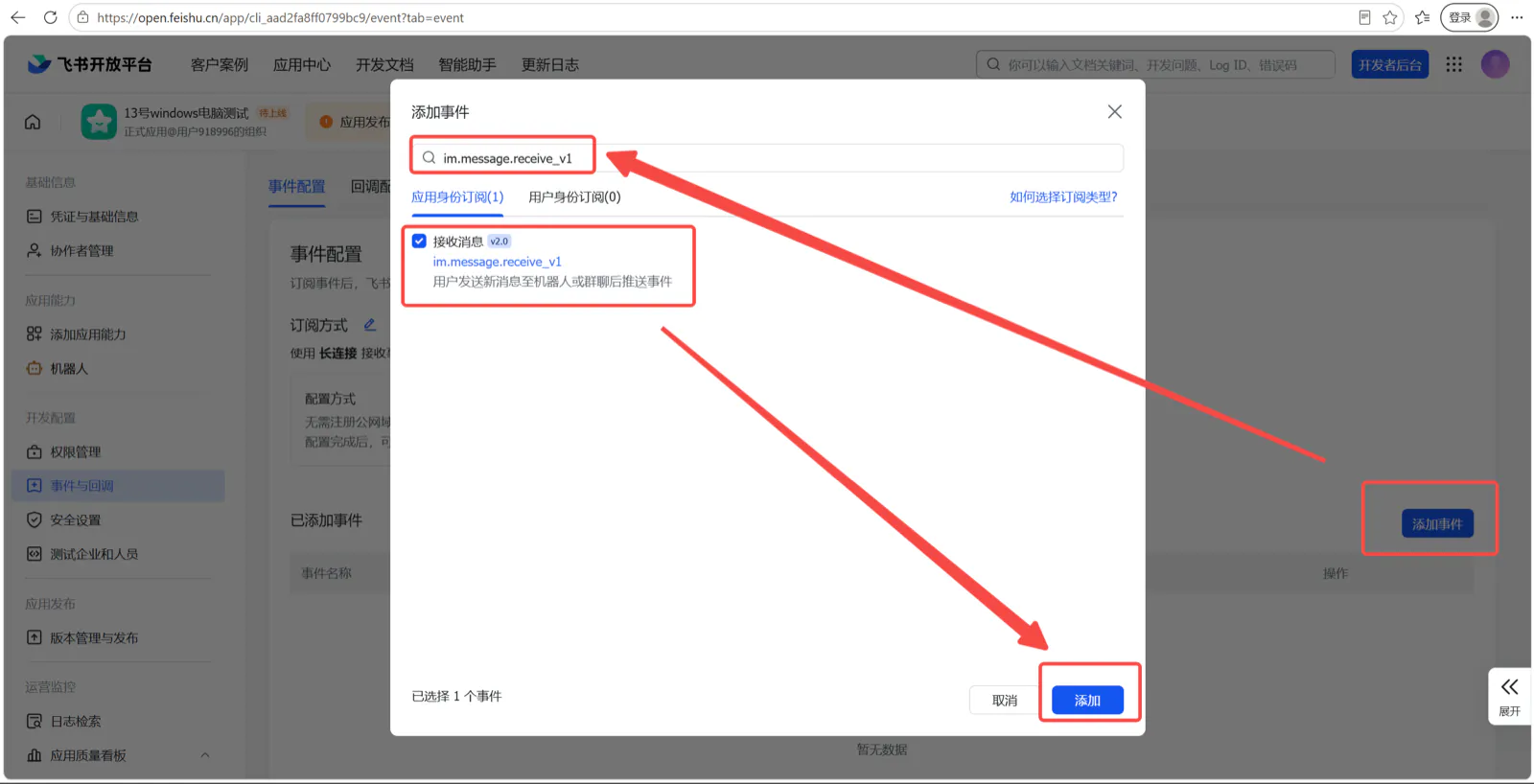
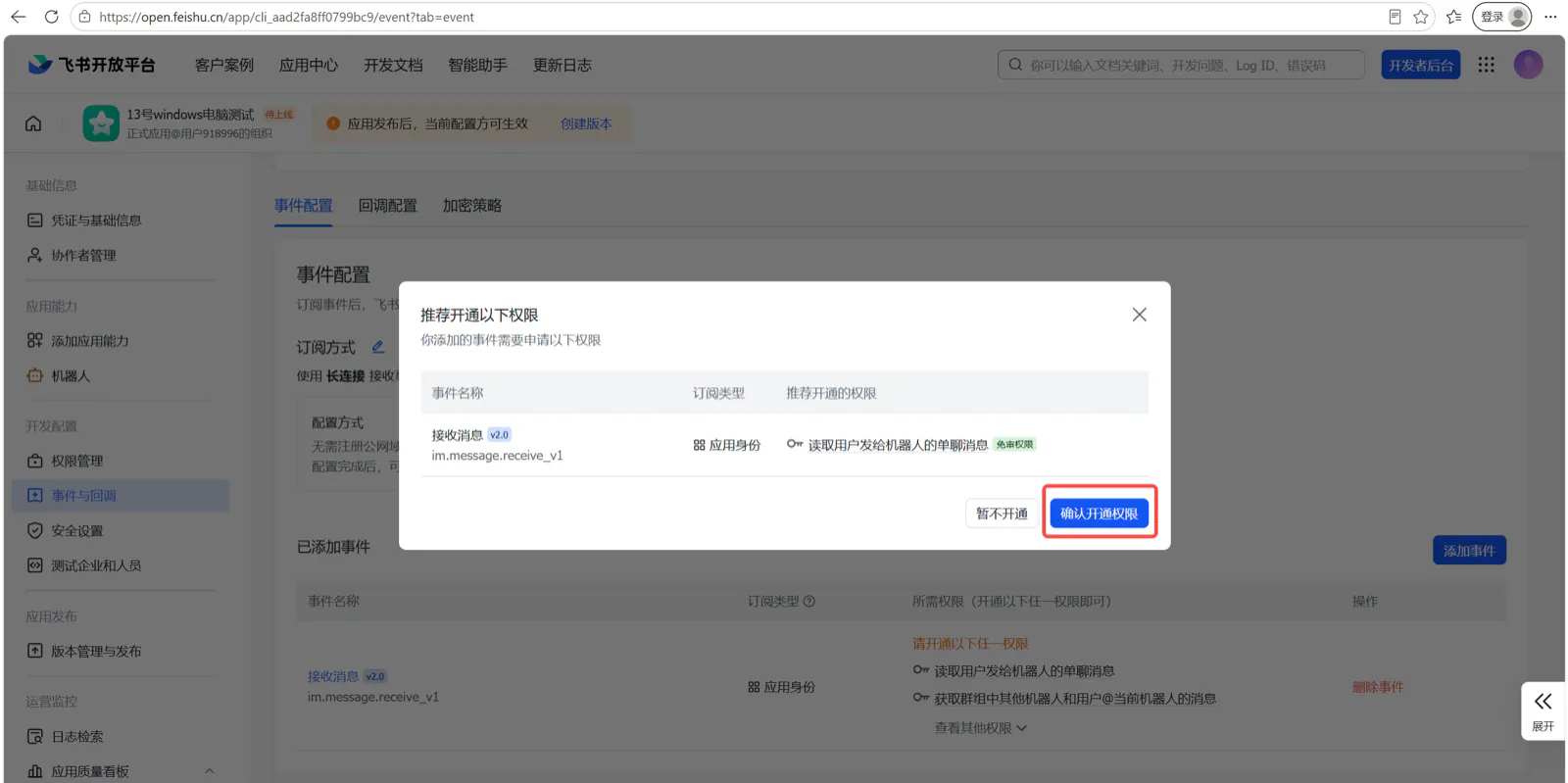
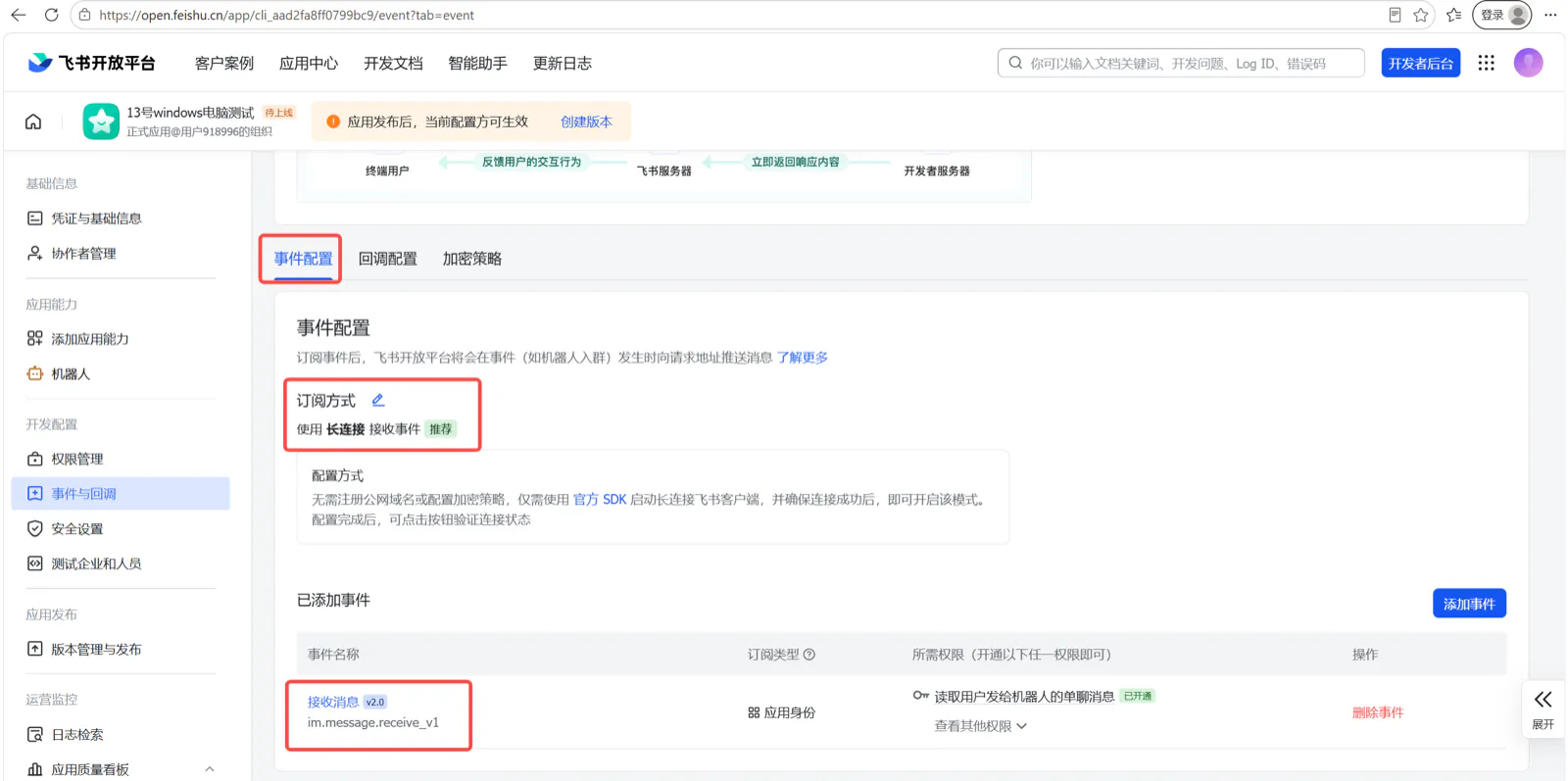
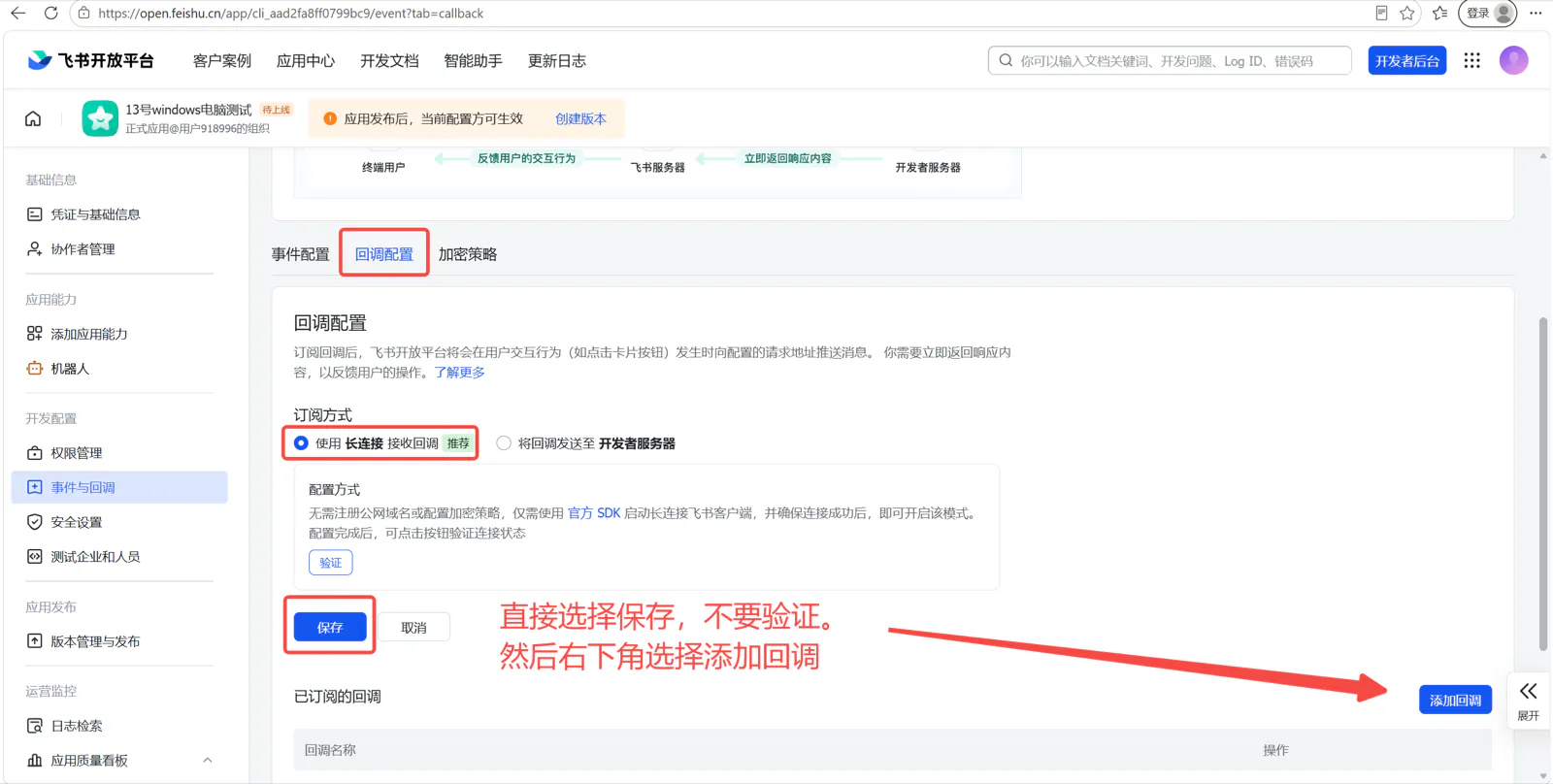
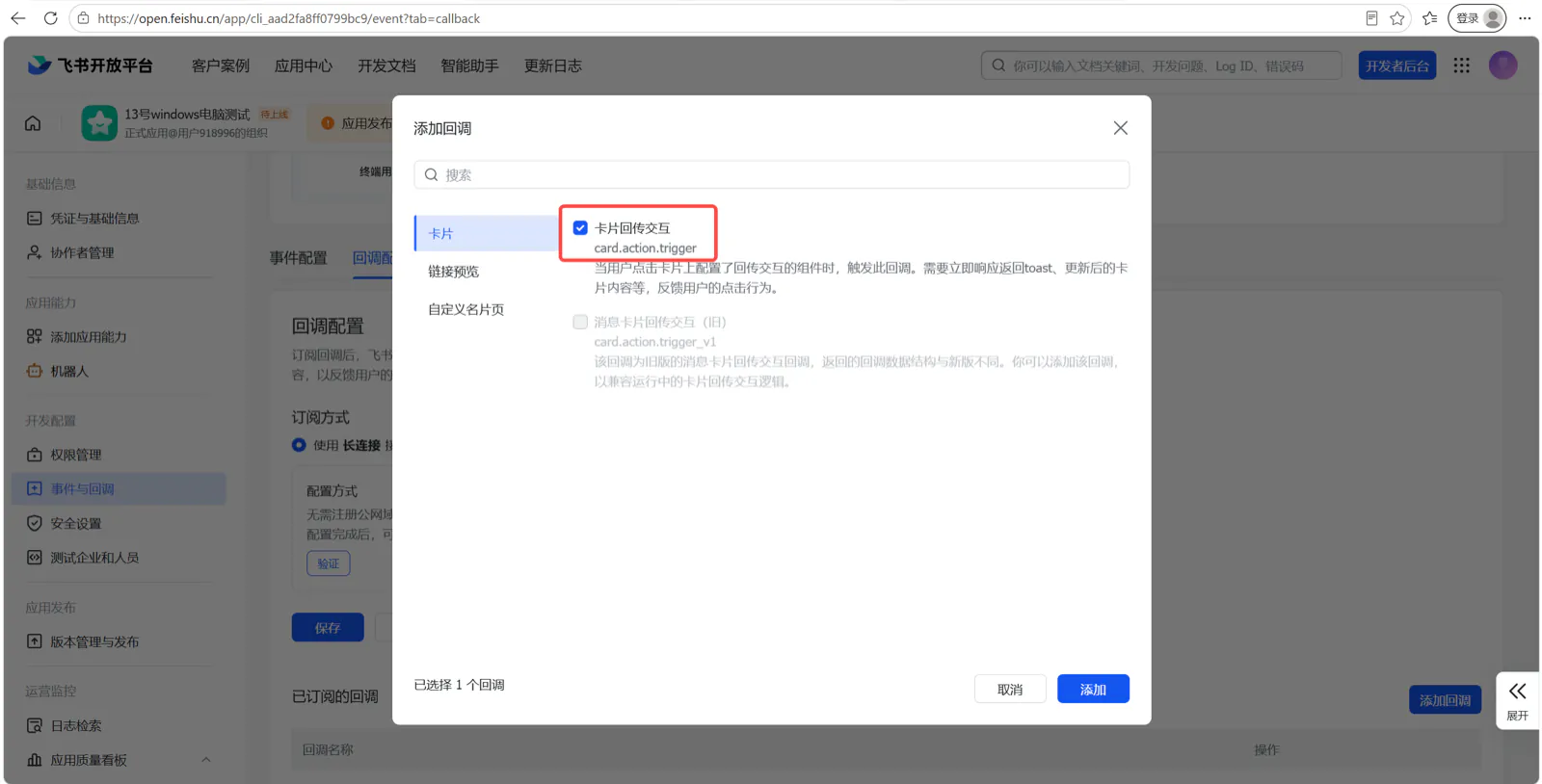
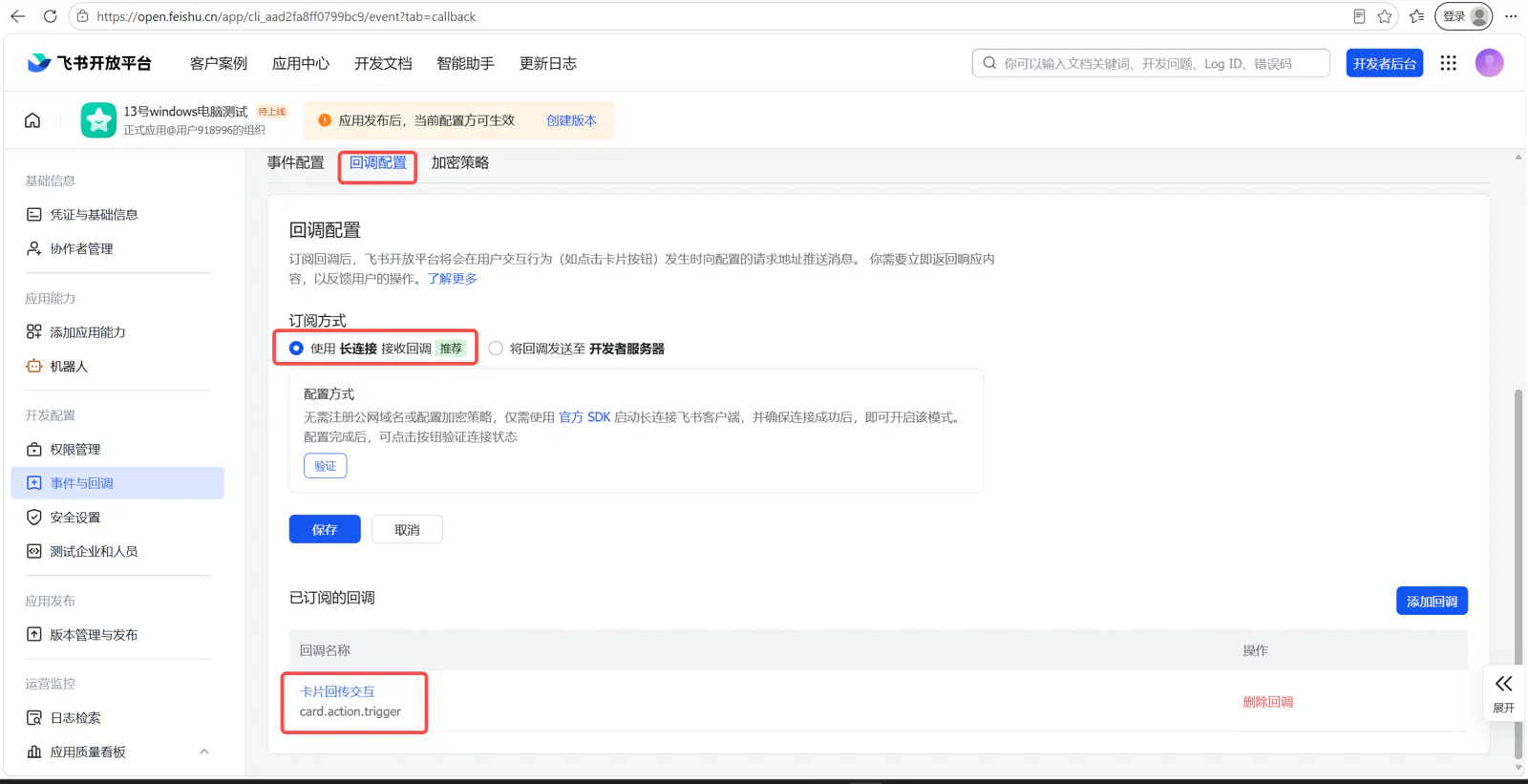
左侧边栏点「事件与回调」。注意这里面有【两个标签页】要分别配置,别只配一个: 【1. 事件配置】订阅方式选「使用长连接接收事件(WebSocket)」。选好直接点保存;这里【不用点「验证」】——还没配完,点验证肯定显示连接失败,不用管它。然后点右下角「添加事件」,把「接收消息 im.message.receive_v1」粘进搜索框添加(标识在下方,点一下即复制),弹出权限确认就点开通。配好后长下面截图那样。 【2. 回调配置】切到「回调配置」标签页,订阅方式同样选「使用长连接接收事件」;然后点右下角「添加回调」——这里不用搜索,直接选「卡片回传交互 card.action.trigger」。
两个标识(点即复制):第一个粘进「事件配置→添加事件」的搜索框;第二个在「回调配置→添加回调」里直接就能选到:
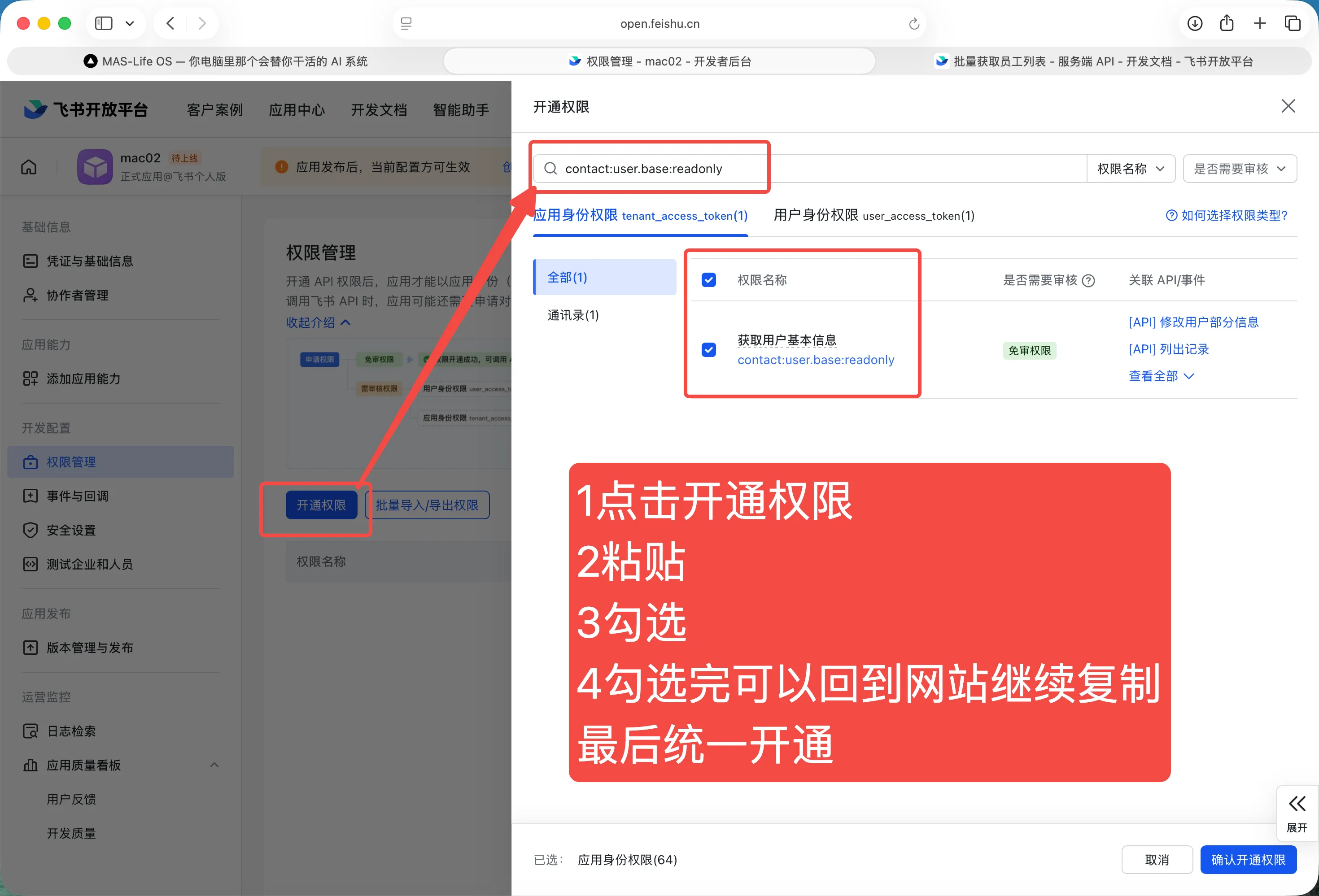
4. 开通权限(照下面这份清单开全)
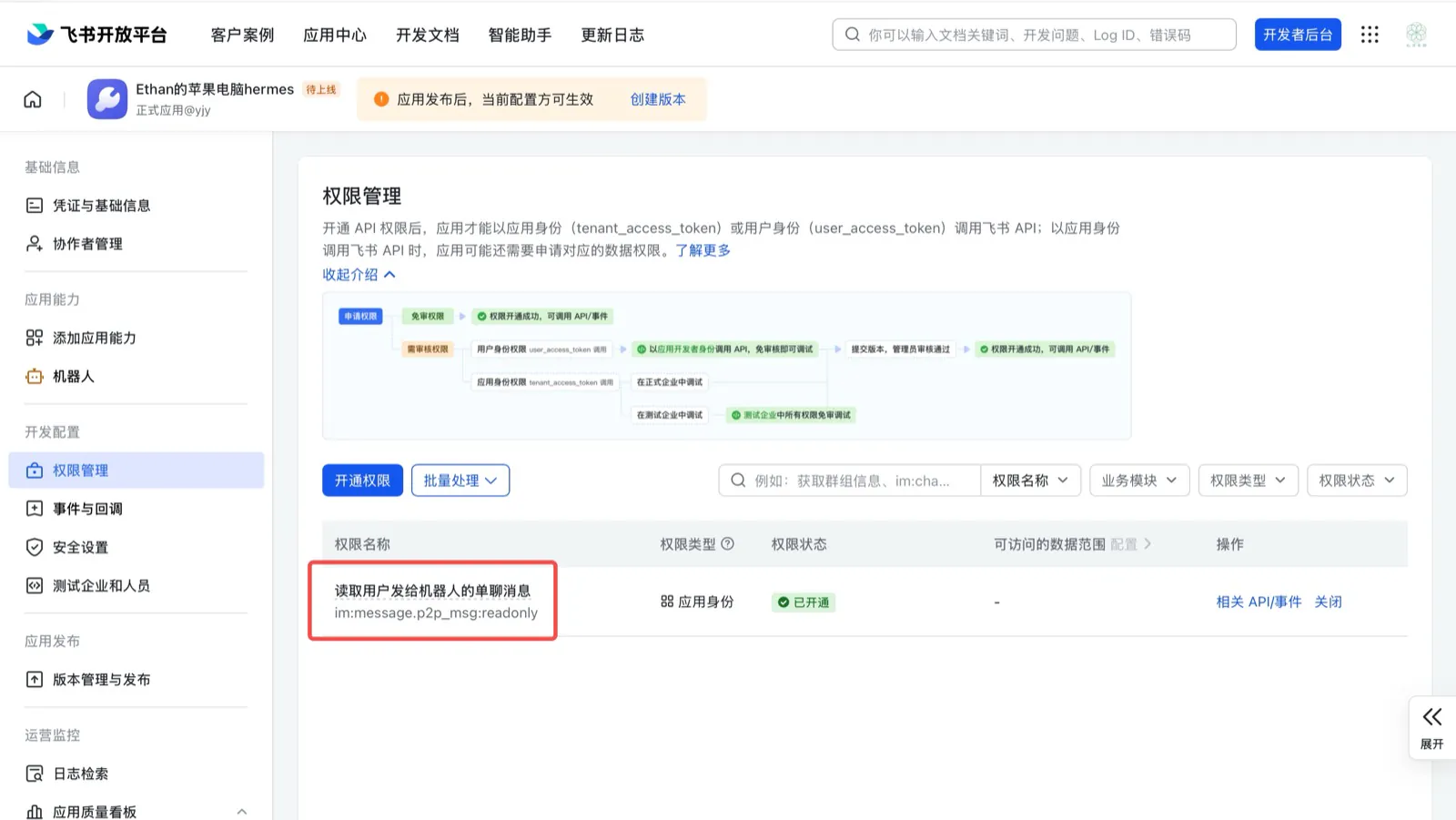
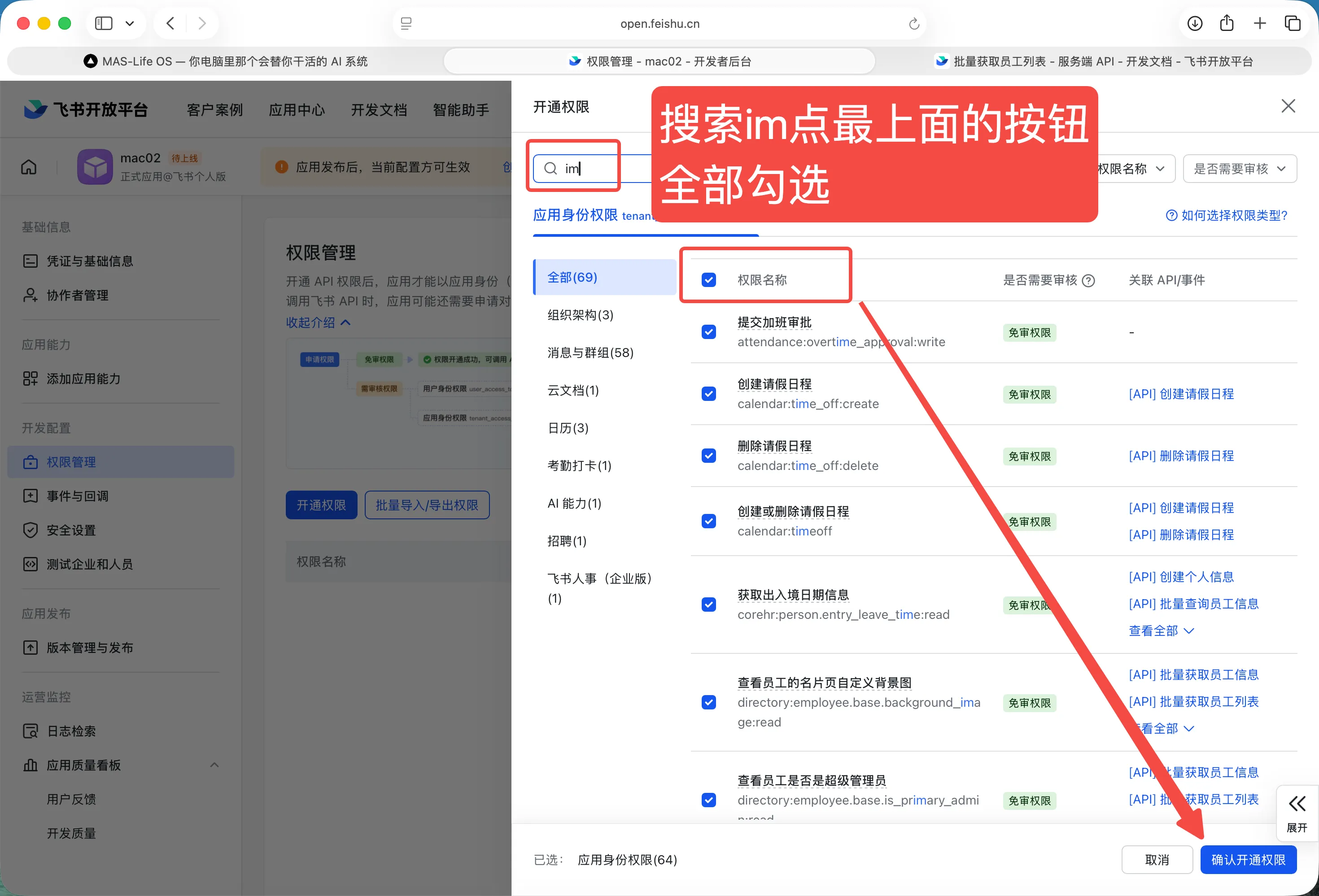
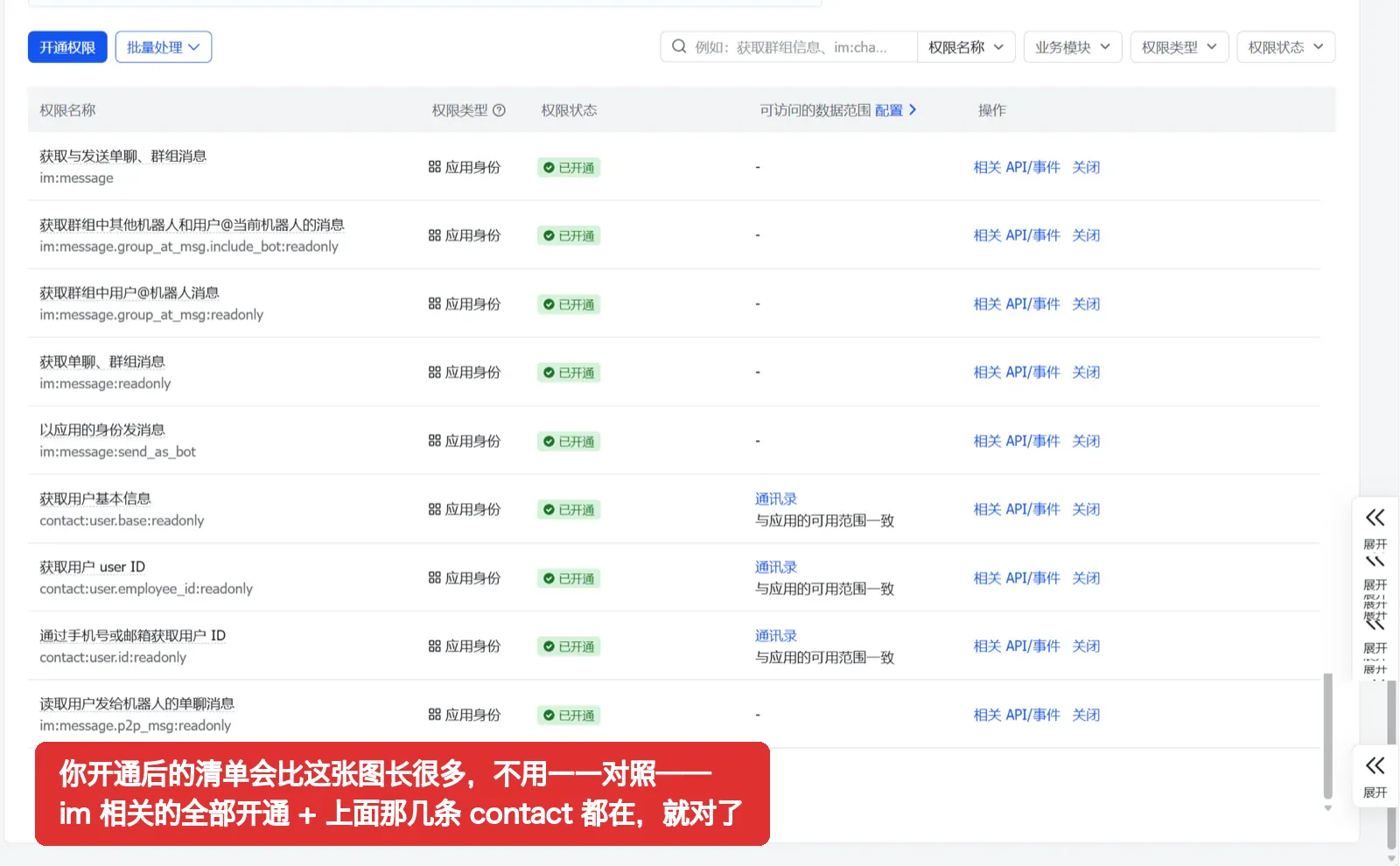
左侧边栏点「权限管理」→ 点「开通权限」,把下面这几条逐条搜索、勾选,最后统一开通(im 相关的全部勾选;少了哪一条,对应功能就用不了)。 先说一个别纠结的点:刚才配完「事件与回调」,这里会看到「读取用户发给机器人的单聊消息(im:message.p2p_msg:readonly)」已经【自动开通】了——它正是清单里需要的那条,所以你搜到它时显示灰色、点不了,这是正常的,跳过它继续开其他的就行。 机器人现在只当「手机遥控器」用(收发消息、弹批准/提醒卡片),你的资料已经记在系统的专属云端记事本里,不再需要开通多维表格权限。
在「权限管理」搜索框逐条粘贴、勾选(点即复制;最后一条 im 是搜索词——搜出来的全部勾选):
5. 发布版本(自建应用一般秒过审)
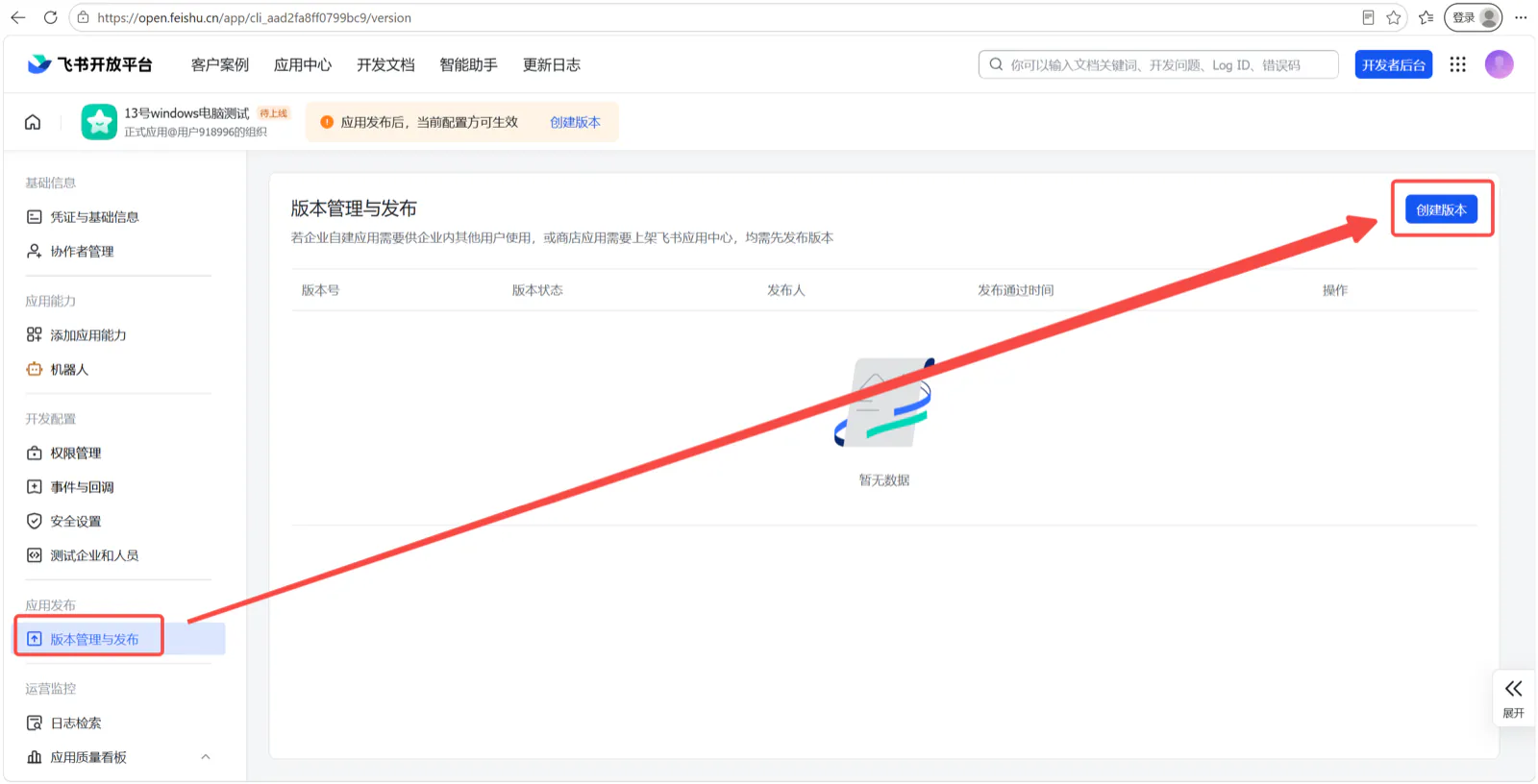
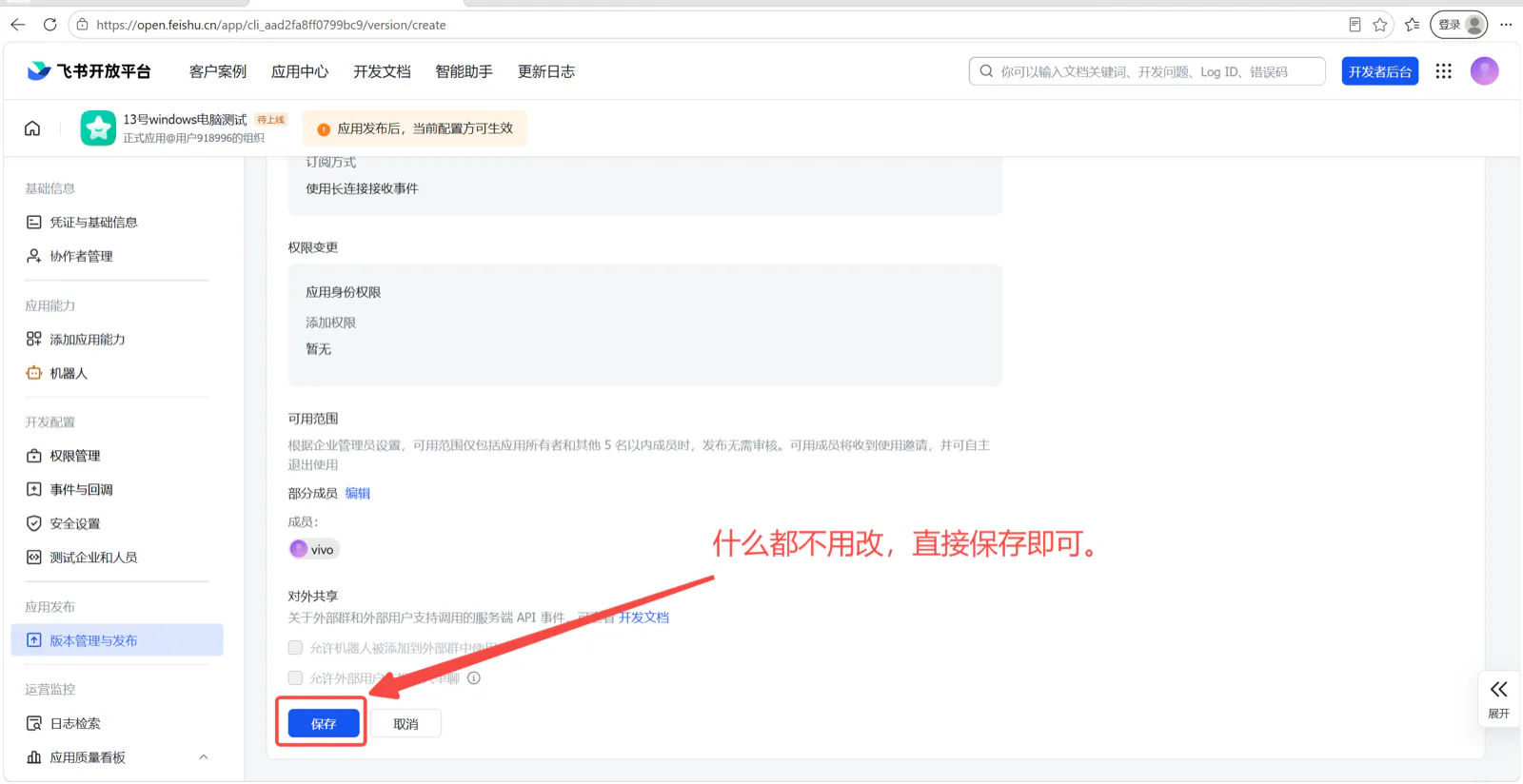
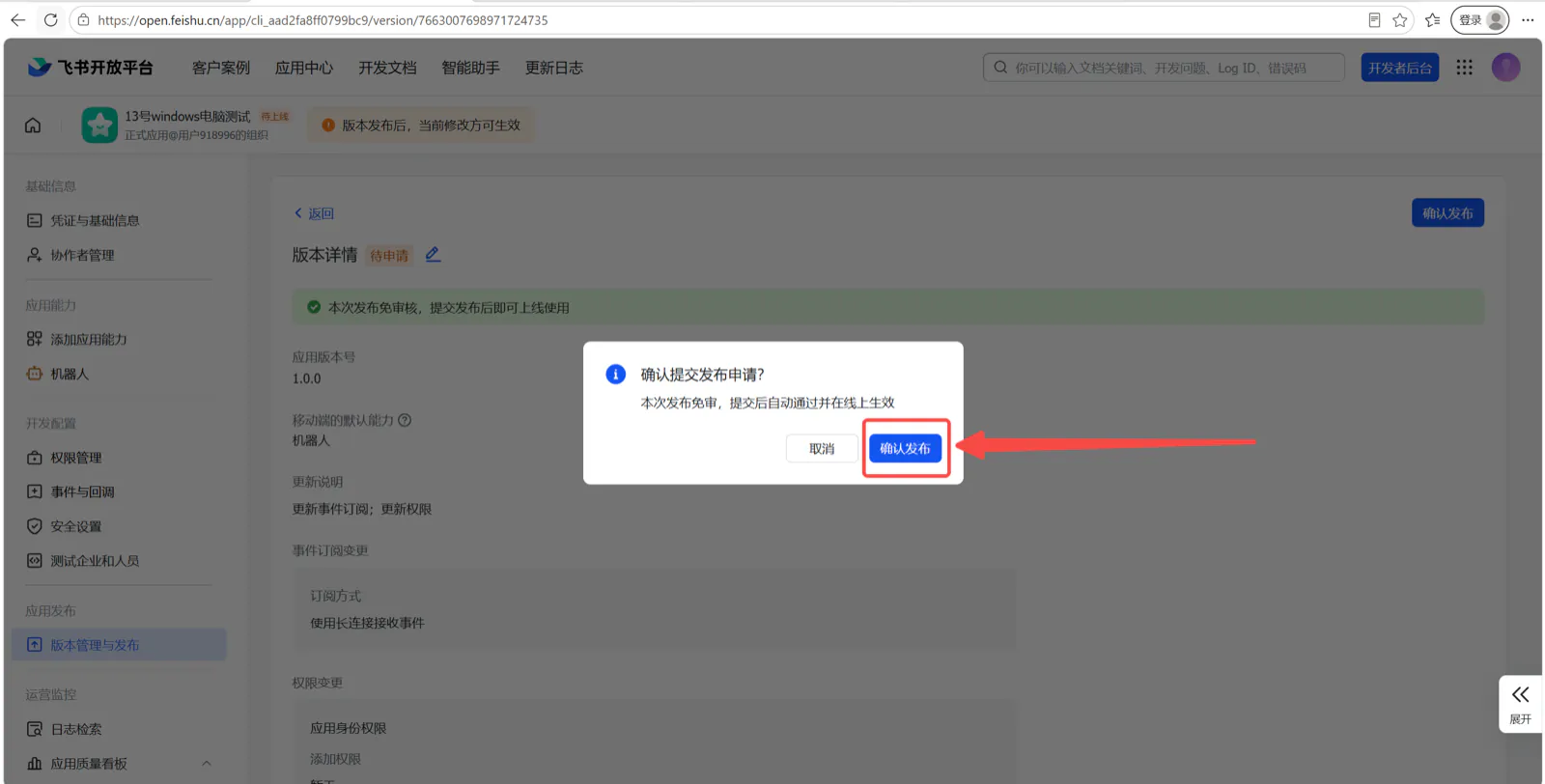
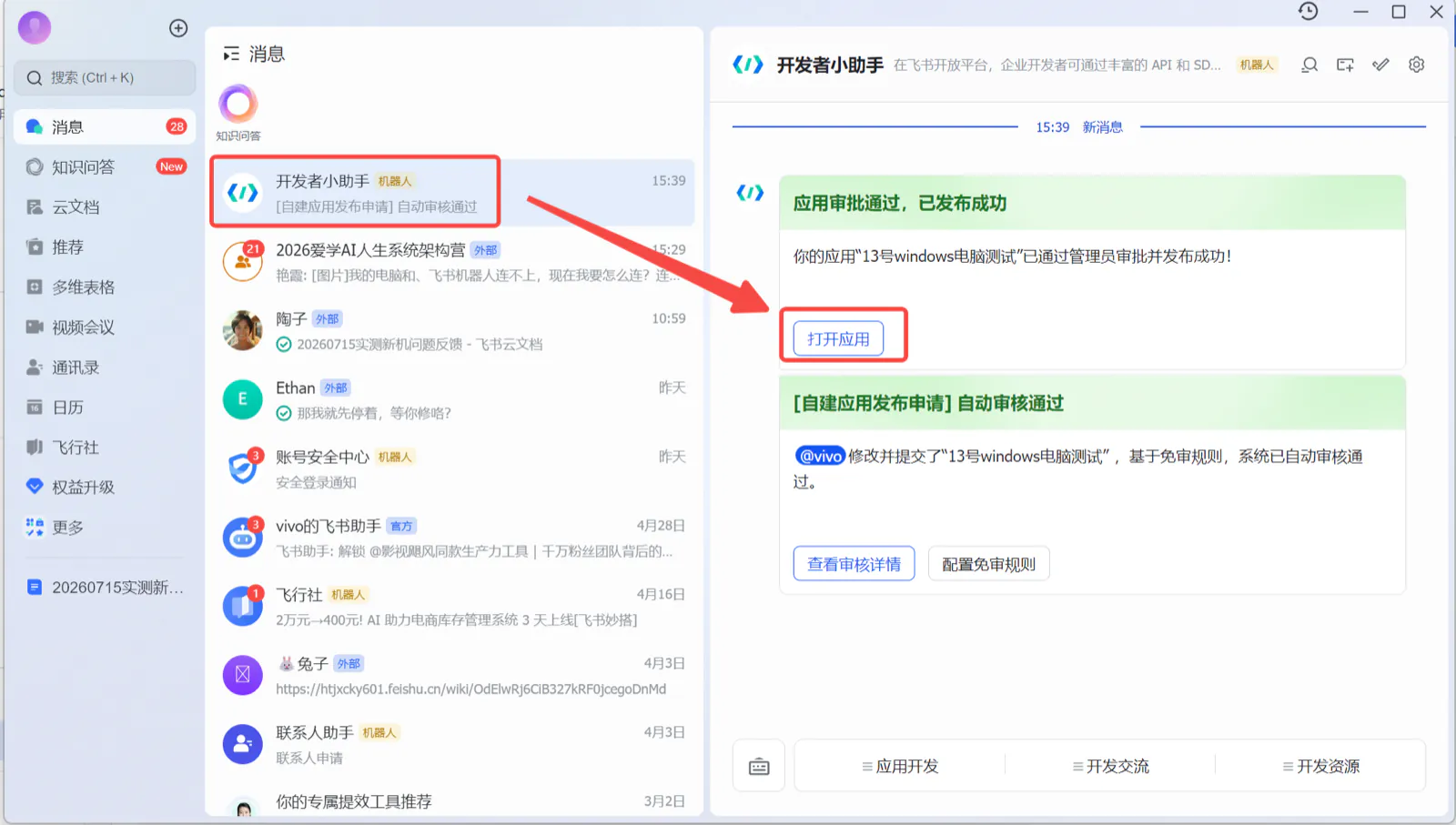
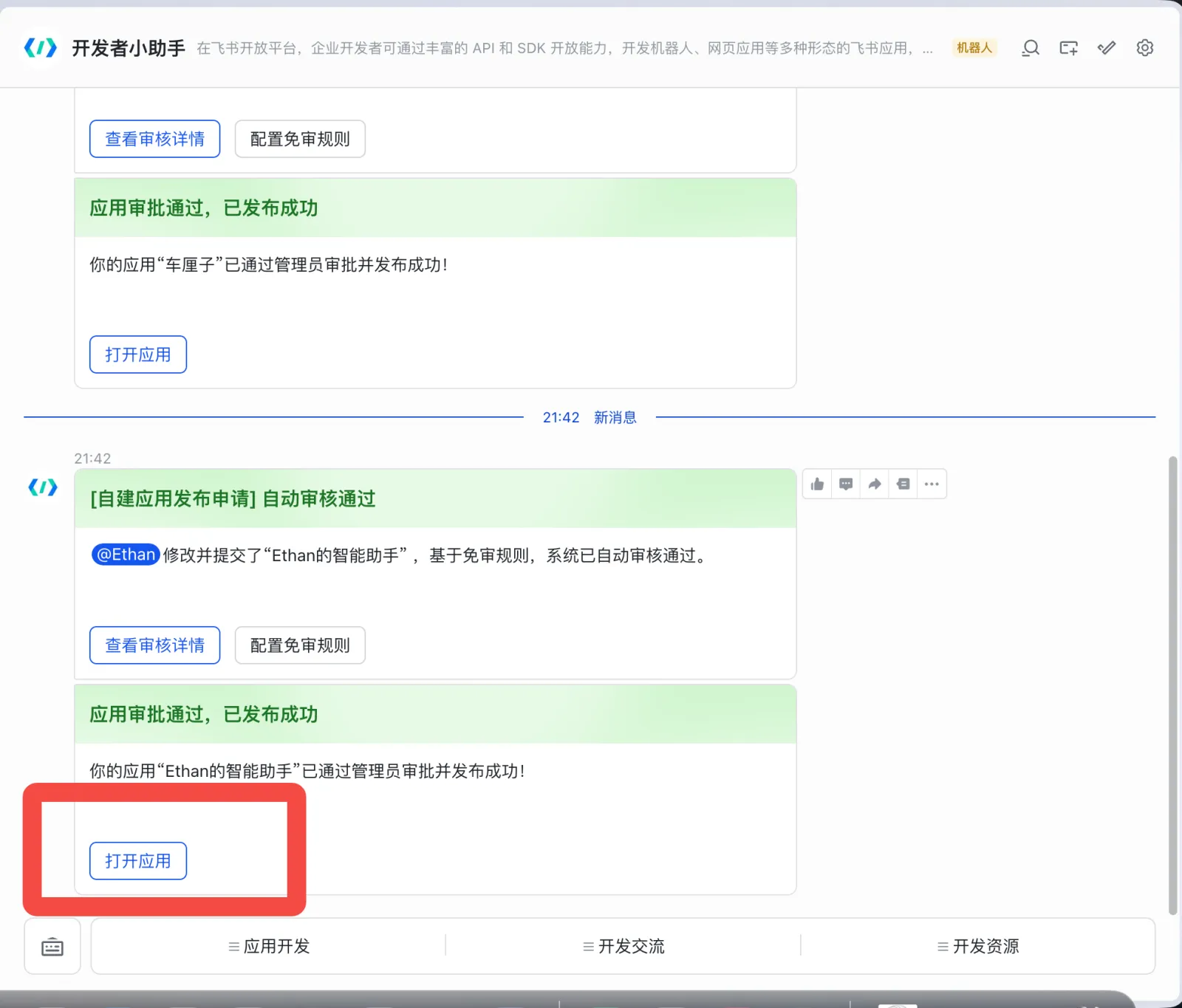
进「版本管理与发布」→ 创建版本 → 申请发布。版本号:第一次填 1.0.0;以后每次改了配置重新发布,都要把版本号往上加一位(比如 1.0.1)再保存、申请,否则发不出去。注意:哪怕只是加了一个事件也算「改了配置」,必须重新发版才生效。个人版通常即时通过;企业/团队版可能要管理员审批,会多等一会儿。发布成功后,飞书里的「开发者小助手」会自动发来一条消息,说应用审批通过、已发布成功——点那条消息里的「打开应用」,就能直接进到你机器人的对话窗口。


6. 复制 App ID / App Secret,交给 AI 操作员
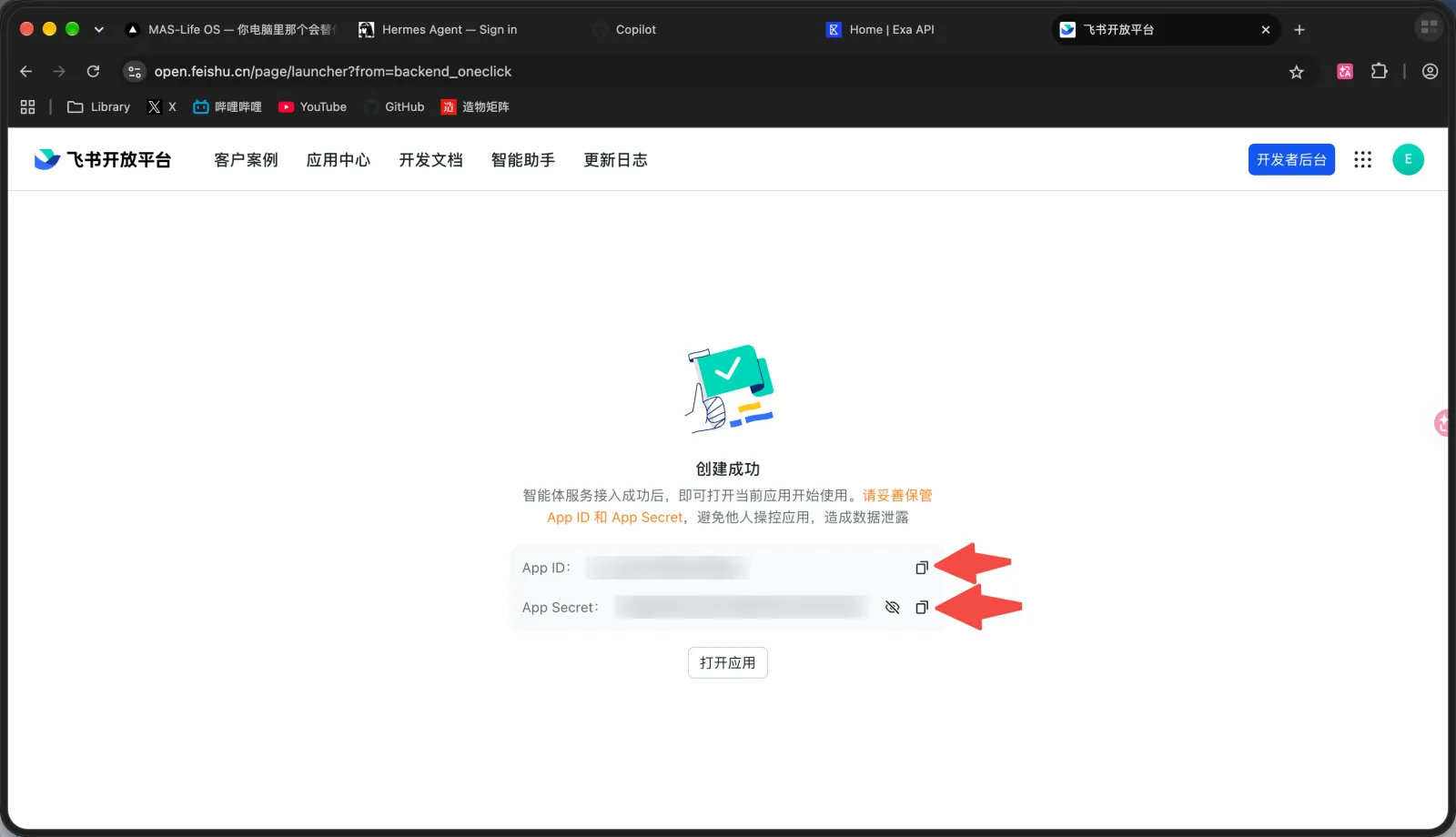
进「凭证与基础信息」→ 复制 App ID 和 App Secret。把这两串填进下面那段现成的话、发给 MiniMax Code(AI 操作员),让它写进 Hermes 配置并重启网关——剩下的它来做。这一步它可能要跑一阵子(几分钟很正常),中途它会让你先去飞书给机器人随便发一句话(机器人不会理你,这是它在拿你的账号标识、把你加进「允许名单」——不是出错)。跑完就进下面第 7 步。
复制这段、填上你的 App ID/Secret,发给 AI 操作员我已经在飞书开放平台建好了自建应用(机器人),开了长连接(WebSocket)、勾全了权限、也发布了。这是 App ID 和 App Secret: App ID:(在这里粘贴) App Secret:(在这里粘贴) 请把它们写进 Hermes 配置(FEISHU_APP_ID、FEISHU_APP_SECRET、FEISHU_CONNECTION_MODE=websocket;如果我用的是海外 Lark(在 open.larksuite.com 建的),再加一条 FEISHU_DOMAIN=lark——国内飞书不用加),然后重启网关。 【注意】如果网关从来没装成过系统服务:先执行 hermes gateway install --start-now 把网关装成 launchd 用户服务(开机自启、崩溃自动重启);从没装过服务就直接 hermes gateway restart,会退化成前台阻塞运行、终端一关就断,看起来像假死。装过服务之后,重启才用 hermes gateway restart。最后用 hermes gateway status 确认网关真的在跑。 【关键一步·最容易漏】漏了机器人就一直不回话:必须把我本人加进「允许名单」FEISHU_ALLOWED_USERS,否则机器人会忽略我、发消息没反应。别直接写「我」两个字——那不是有效值。正确做法:让我先在飞书里搜索找到这个机器人、随便发一句话,你去看 Hermes 日志、从里面读到我的真实 open_id,再把这个 open_id 填进 FEISHU_ALLOWED_USERS,同时也把它加进 config.yaml 的 platforms.feishu.extra.admins(让我能点批准卡),然后再重启一次网关。 都弄好后告诉我,我在飞书里搜到这个机器人、给它发「你好」测一下。
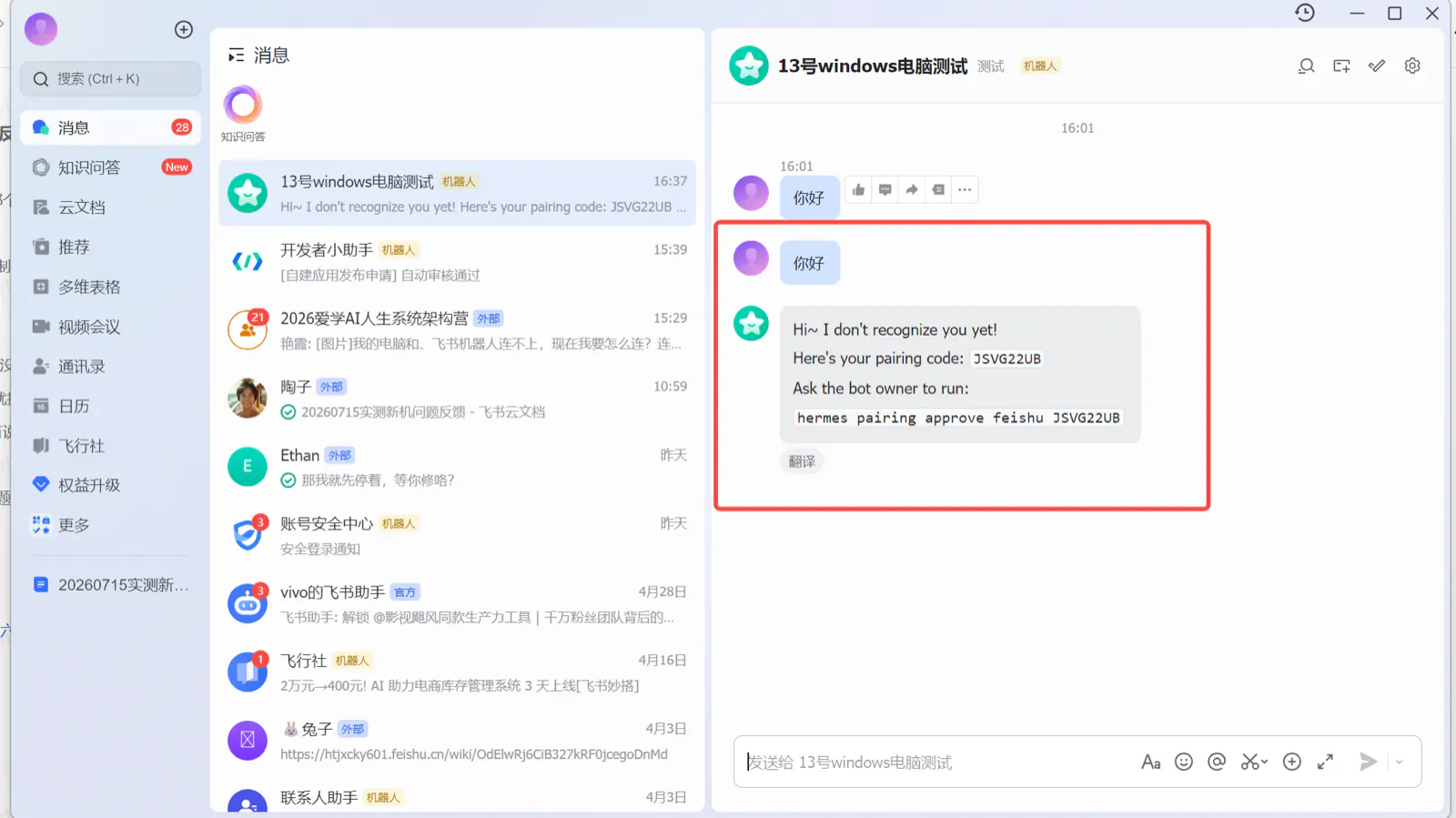
7. 第一次发消息:把机器人的英文回复截图发回给 AI 操作员
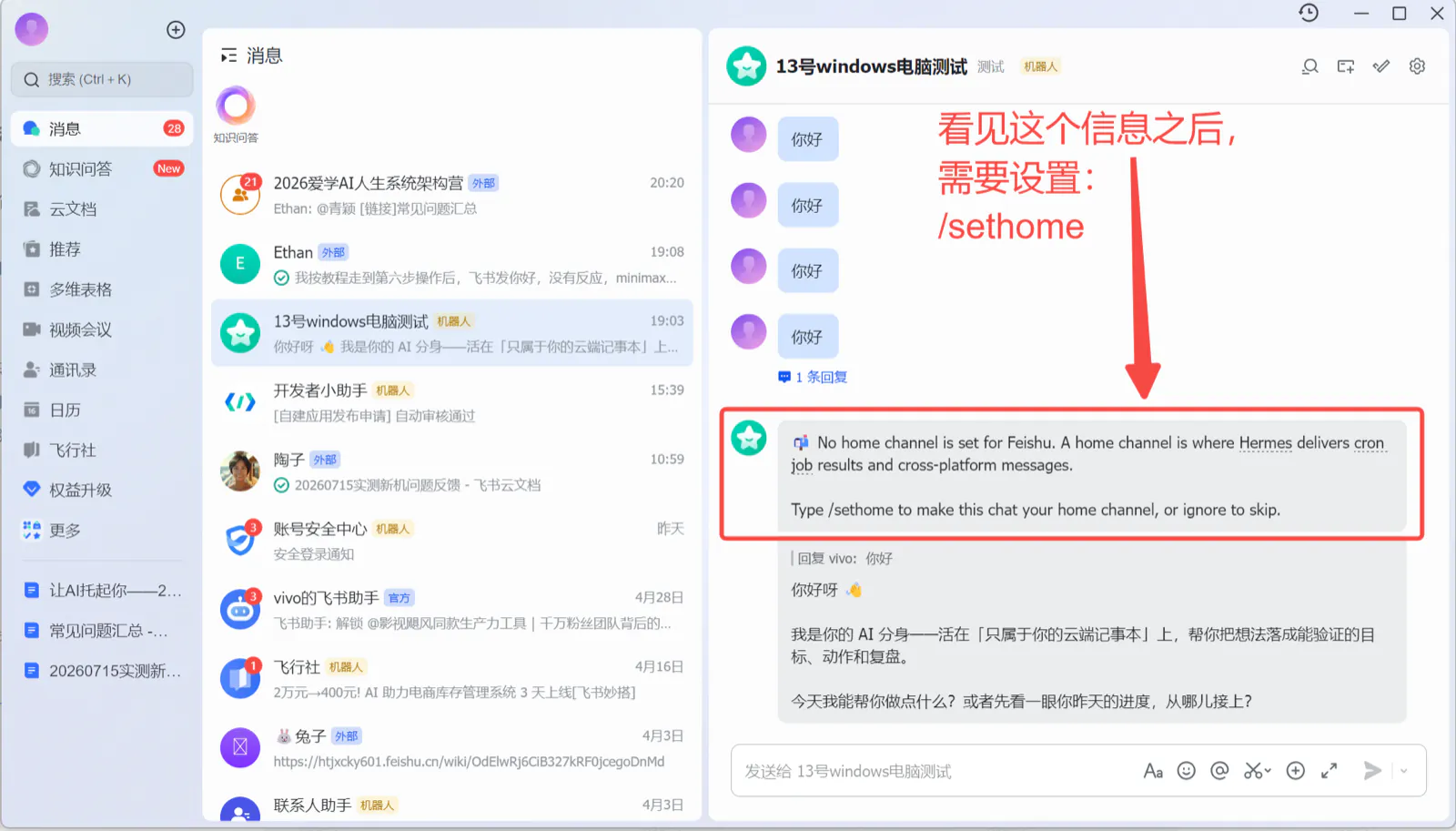
第 6 步弄好后(你已经在允许名单里了),打开飞书,点顶部搜索框,输入你给机器人起的名字(它不会自动出现在聊天列表里),点开对话,发一句「你好」。 发完「你好」,它会回一段【英文】——这是正常流程、不是出错:把这段英文【截图】(飞书截图快捷键:Command+Shift+A),连同下面这句话一起发给 MiniMax Code,它会用配对码完成绑定。如果发了「你好」之后【什么回复都没有】,翻到本教程最下面的「发你好没回复?」自查清单。
复制这句、和截图一起发给 MiniMax Code我在飞书对话了,机器人回复了一段英文(见截图),请你使用里面的配对码完成绑定。


8. 确认「家通道」已设好(多数人自动完成、不用动手)
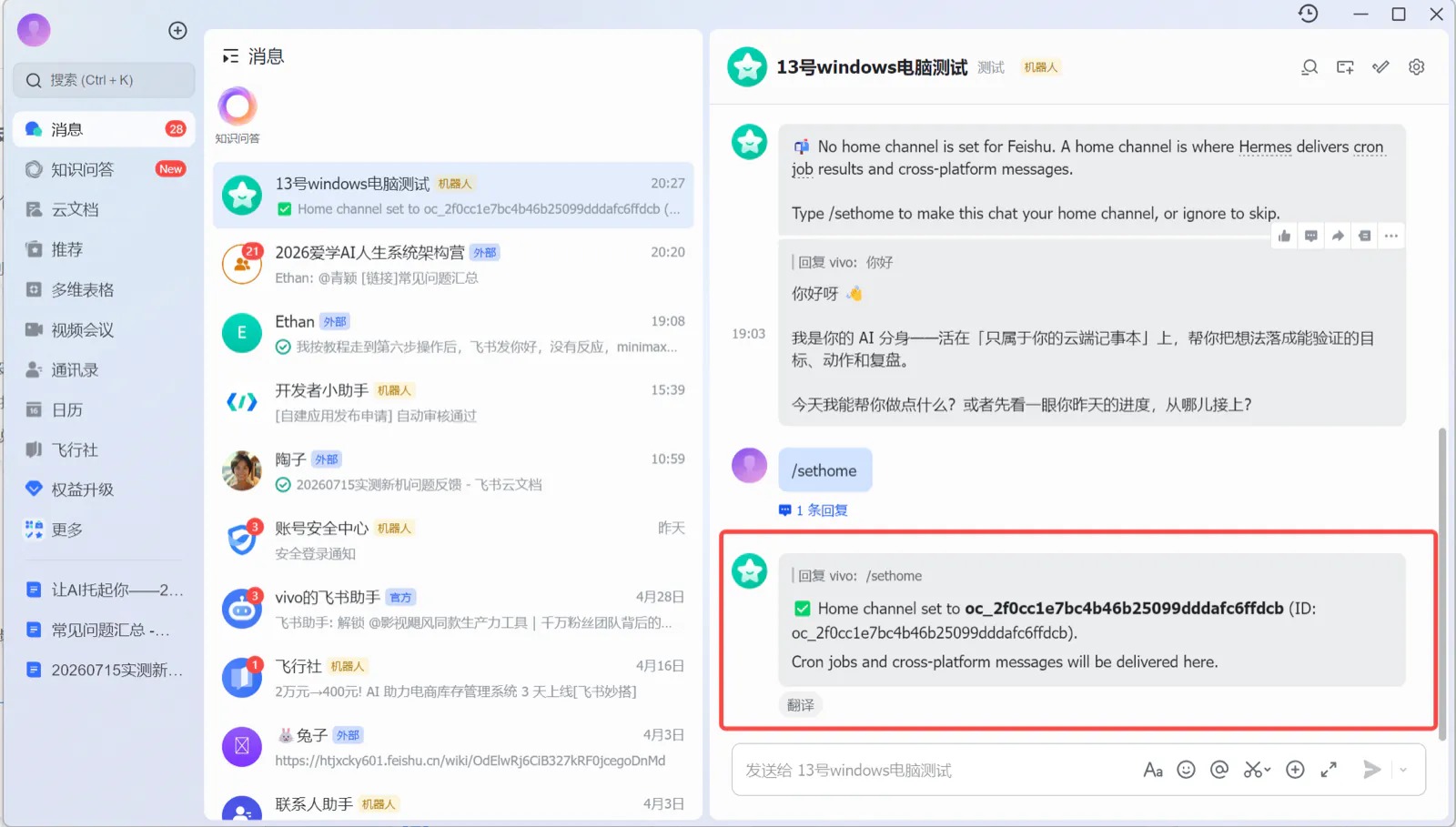
「家通道」= 以后系统发定时提醒、契约卡、主动消息的地方。配对通过后,系统一般会【自动】把你们的对话设成家通道、并回一条中文确认——看到确认就什么都不用做。只有当它用【英文】问你要不要设 home channel 时(说明系统是旧版),才需要手动发这三个词:/sethome ——出现类似下图的确认就对了。然后就可以做下一步的最终验收清单了。
发「你好」没回复?把下面这句发给 MiniMax Code,让它自己查日志、定位、修:
我在飞书给机器人发「你好」没有回复。请帮我检查:① Hermes 网关是否真的在运行(跑 hermes gateway status 确认;如果从没装过网关服务,先执行 hermes gateway install --start-now 装成 launchd 服务再查)、② 飞书的 App ID/Secret 是否配置正确、③ 长连接是否连上、④ 飞书应用是否订阅了「接收消息 im.message.receive_v1」事件、⑤ 我的 open_id 是否在允许名单里、⑥ 若我用的是海外 Lark 是否配了 FEISHU_DOMAIN=lark。有问题就修好、重新发布飞书版本并重启网关。
想自己手动逐条排查?展开这 7 条清单
- ① Hermes 网关真的在跑吗?(最常见,且别只看桌面端!)桌面端窗口和网关是两个独立程序:窗口关了网关可以照跑,窗口开着网关也可能没跑。让 MiniMax Code 执行 hermes gateway status 看结果才算数。
- ② 网关装成系统服务了吗?第一次配飞书必须先执行 hermes gateway install --start-now 装成 launchd 服务(开机自启、崩溃自动重启);没装过服务就直接 restart,会变成前台运行、看起来像卡死。
- ③ 配好 App ID/Secret 后,网关重启了吗?没重启 = 不生效。
- ④ 飞书后台权限「发布」了吗?光勾权限不发版 = 不生效;改了事件也一样——哪怕只加一个事件,也必须重新发版。
- ⑤ 长连接(WebSocket)连上了吗?「事件与回调」里点「验证」——注意:这个「验证」只能证明飞书那头正常,证明不了你电脑这头有没有人在接;电脑这头以第 1 条的 status 结果为准。
- ⑥ 你自己在「允许名单」里吗?(★最容易漏的一条,我们反复踩)没把你的 open_id 加进 FEISHU_ALLOWED_USERS,机器人会直接忽略你、发啥都没反应。注意名单里别写「我」两个字——得填真实的 open_id。做法:随便给机器人发一句(它不理你,但 Hermes 日志里会记下你的 open_id)→ 让 MiniMax Code 从日志读出 open_id、填进 FEISHU_ALLOWED_USERS(顺便加进 config.yaml 的 admins,让你能点批准卡)→ 重启网关。第 6 步那段「交给 AI 操作员」的话已包含这一步。
- ⑦ 飞书应用订阅「接收消息 im.message.receive_v1」事件了吗?长连接只是「管道」,没订阅这个事件,消息根本不会推过来。补订之后 → 去「版本管理与发布」重新发布一个新版本 → 让 MiniMax Code 重启网关才生效。
还有个界面会误导人:桌面端上飞书那个「连接失败」的状态灯不可信——配好之前它显示失败是正常的,配好之后它也未必及时变绿(它看的不是真实的长连接)。机器人到底通没通,一切以你在飞书里发消息【有没有回复】为准,别盯着这个灯等。
飞书到这里就只是你的「手机遥控器」了。系统会把关于你的事——每天最重要的一件事、复盘、你定下的方向、它对你的了解——分门别类记在一组只属于你的云端记事本里(存在只认你账号的安全数据库,别人看不到)。你不用去记这些本子叫什么,系统自己会归类;你只管用大白话交代,它替你记、也随时读回给你。只要第 5 步把配置拉下来、并用安装码 enroll 过,这些就自动能用。
跟你交个底——装机会同时设好这些后台定时任务(任何时候都可以让 AI 跑一句 hermes cron list 给你看全貌):每天 03:30 云备份(把你的数据备份到你自己账号名下)、04:00 补丁自检、05:00 本地素材编目(只在本机、不上传)、06:40 系统体检、每 15 分钟指令通道保活、每晚 23:00 实践结晶回流——它会把你当天的做法经验脱敏后汇入集体智慧库,让所有学员的系统一起变强(只取打法、绝不传你的隐私内容)。不想参与回流?跟你的 Hermes 说一句「关闭结晶回流」它就会暂停这项任务。装了对应技能后,还会有每晚 22:30 反思、每周日 21:00 记忆库体检。
最终验收清单:确认真的装好了
这是一份你可以自己动手打勾的验收清单——逐条测、逐条打勾。四条全打勾 = 装机真完成,可以进 Day1。下面每一句都发给【你装好的 Hermes】——在飞书里搜到的 Hermes 机器人、或 Hermes 桌面端里发;别发给 MiniMax Code(那只是帮你装机的「操作员」、不是系统本体,发给它测不出来)。每条都告诉你【发哪句去测】【成功长什么样】【失败回哪步】:
- 人设是你的发给 Hermes(飞书机器人 / 桌面端)
读我的 SOUL,你是谁
用中文回你的 MAS-Life 人设(不是英文默认的 “Nous” 通用助手)回第 5 步(拉配置)——回英文 / “Nous” 说明人设没拉到 = 空壳 - 会帮你记事、也读得回发给 Hermes(飞书机器人 / 桌面端)
记一句话:我今天开始用这套系统了。记好后读回来给我看
它说记好了,并能把这句话原样读回给你 = 你的专属云端笔记读写都正常回第 5 步(拉配置),在本页【重新生成一枚新安装码】再跑 enroll——码是一次性的,旧码已失效 - 系统真装上了(版本 + 技能一次测完)发给 Hermes(飞书机器人 / 桌面端)
装机检查
报出日期样式版本号 + 技能数量,如「LifeOS 版本 2026.07.18.3 · 技能 50 个 · 装机成功」——两个数都来自你本机文件实测。技能约 50 个属正常报「未装机」或技能少于 30 个 = 回第 5 步(拉配置)重跑一遍,跑完重启网关再测 - 会开新会话(每天都要用的习惯)发给 Hermes(飞书机器人 / 桌面端)
/new
第一次会弹一个确认——回复 /always 表示永远允许;之后收到「新会话已开启」类确认。以后每换一个话题就发一次 /new,系统更清爽把 /new 的报错原样发给 MiniMax Code 让它修


四条全打勾 = 装机真完成,可以进 Day1。
要是体检发现技能 / 工具 / 人设没拉到,回第 5 步把那段命令重新发给 AI 操作员跑一遍就好。
在飞书里找不到机器人、或家通道没设好? 这两个都在上面「飞书机器人 · 图文教程」里讲过:找机器人见其中第 7 步,家通道见其中第 8 步。
发现是空壳(人设是英文默认 / 没 SOUL / 0 技能)? 跟 MiniMax Code 说一句「重跑一次 bash ~/lifeos/tools/lifeos-pull.sh」,把你的专属配置重新拉一遍即可(这也是第 5 步那步)。注意:永远用 tools 子目录里这份——~/lifeos/ 根目录若还有一份,是装机日的过期副本,别跑它。
重要——每次安装 / 更新后都要重启 Hermes。 正在运行的 Hermes 用的是内存里的旧代码,新代码必须重启才会加载——不重启,飞书机器人可能开始报错。最省事:用 maslife-update.sh 更新(会自动重启网关);否则把「hermes gateway restart」这条命令交给 AI 操作员跑。注意:关掉桌面端窗口不算重启——网关内核还在后台跑着旧代码,只有 hermes gateway restart 才算。不需要重新绑定飞书机器人,只要重启即可。
装好之后,日常这样用
桌面端主要用来做一次性的装机和技术操作(装机、改配置);每天的提醒、复盘、练习对话,都在手机飞书里完成——别把日常对话留在桌面端里。(桌面端能看到飞书侧的历史,但手机飞书看不到桌面端的历史,所以重要内容都走飞书,手机上才找得到。)
飞书里默认只给你「干净的结果 + 一行『正在做…』的轻提示」,不刷技术细节。如果你想看 Hermes 到底在做什么(卡住时排查特别有用),给它发一句 /verbose 就能切到详细模式;再发一次 /verbose 切回清爽。
可选进阶 · 给某个项目建独立群聊(把机器人拉进群 @ 它干活)
前提:已装好 Hermes、连上飞书、私聊能正常对话(Mac / Windows 完全一样)。
第 1 步(网页操作):开通群聊权限
打开 https://open.feishu.cn/(用建机器人的那个账号)→ 进你自建的 Hermes 应用 → 「权限管理」→ 搜索并开通「获取群组中用户@机器人消息」(im:message.group_at_msg:readonly)→ 「事件与回调」确认订阅方式是长连接、已添加「接收消息 v2.0」→ 然后是最容易漏的一步:去「版本管理与发布」创建新版本并发布,否则刚开的权限不生效(若提示需要审核,按「开发者小助手」的消息改成免审再发一次,直到状态「已发布」)。
第 2 步:建群 + 拉机器人进群
桌面端飞书点头像旁的 ➕ → 创建群组(其余默认即可)。然后进群「设置」→「群机器人」→「添加机器人」,把你自建的那个 Hermes 应用拉进去。


第 3 步:把这段发给 MiniMax Code(Mac / Windows 用同一份,它自己会判断系统)
我刚把我的飞书 Hermes 机器人拉进了一个新建的群聊,想让群里 @它 能正常回复。请你:检查 Hermes 的 .env 文件(Windows 在 %LOCALAPPDATA%\hermes\.env,Mac 在 ~/.hermes/.env)——看有没有 FEISHU_GROUP_POLICY 这一行;如果没有这一行、或写的是 allowlist,就改成 FEISHU_GROUP_POLICY=open。然后重启 Hermes 网关(hermes gateway restart),跑完告诉我改了什么、重启结果是什么。
第 4 步:验证
回到新群里 @你的机器人 发一句「你好」,有回复就通了。
第 5 步:注入项目背景
新群是空的、没有上下文。回到主对话让它总结:「我有一个新建的群聊,需要 XXX 事情的上下文。请你把这件事的上下文完整详细地总结出来,用于背景资料」,把它的总结发到新群并 @机器人 即可。
换电脑怎么搬家(先释放本机绑定)
一个账号同一时间只绑一台电脑。搬家三步:
1. 在【旧电脑】上把这句发给 MiniMax Code:
bash ~/lifeos/tools/lifeos-release.sh --yes
2. 看到「已释放这台电脑的绑定」就是成功。(旧电脑坏了/不在手边/释放失败:把账号邮箱发给老师,后台帮你释放。)
3. 在新电脑上按正常装机流程走,去官网下载页重新领一个一次性安装码登记。装机完成时你的人设会自动从云端加密备份找回(2026-07-19 起),云端所有记录原样跟随——不用重做人设问卷、不用手动搬任何文件。
可选进阶:让系统能读你的飞书文档(画像扫描增强)
这一步完全可选、不装不影响任何其他功能。它只在一种场景下需要:Day1「认识你」访谈时,系统问你「要不要我读你的飞书文档,更快更懂你?」而你点了头——那它就需要这里的两步授权才能读到。
① 装 lark-cli(发给你的系统,让它自己装)
② 扫码授权(让它跑这句,然后用你的飞书扫码)
扫码页若问「以应用身份还是用户身份授权」,选「用户身份」——这是用你本人的身份读你自己的文档。授权范围只在你自己的飞书空间内,随时可在飞书「设置 → 隐私 → 授权管理」里撤销。
③ 验证
对系统说「搜一下我飞书里标题带『计划』的文档」——能列出结果就通了。之后回到访谈,告诉它「装好了,继续」。
技能包
装好系统后,按授权解锁技能包
安装脚本会装好你有权限的技能;其余可按 license 升级解锁。 登录后这里按你的等级展示。
暂无已发布的技能包